
Vérifier la validité des livrets pour l’export
Vos livrets scolaires uniques doivent répondre à certains critères de conformité. Pour pouvoir être acceptés sur la base nationale, ils doivent contenir au minimum les éléments suivants :
- une appréciation générale de moins de 1500 caractères au total (espaces, ponctuation compris)
- 3 domaines d’enseignement renseignés avec un positionnement (NA, A, PA ou D) et/ou une appréciation de discipline (de moins de 600 caractères chacune) dans les domaines sans sous-domaines (ou disciplines) tels que EMC, EPS et LV1/LV2. .
Edumoov vous informe de la conformité de vos LSU sur la page « Livrets, LSU et docs » par un petit pictogramme.
- LSU valide

- LSU non valide

En savoir plus :
Si vos livrets sont invalides, consultez la page Avant d’exporter pour obtenir plus d’informations et de conseils pour corriger ce problème.
Cas particulier uniquement pour les CM2 à la dernière période
Les compétences numériques sont à renseigner. Rendez-vous sur le tableau de bord dans le bloc autres documents. En savoir plus
Si vous désirez savoir pourquoi le livret n’est pas valide, passez simplement la souris dessus. Vous y trouverez des messages de ce genre :
 Ici, il n’y a pas d’appréciation pour l’élève. L’avez-vous bien rédigée ? Avez-vous bien choisi une date comprise dans la période pour votre appréciation ?
 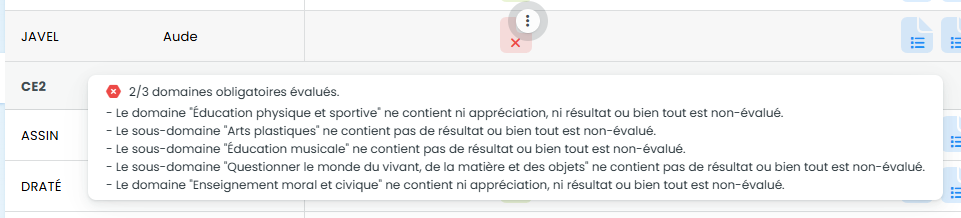 ici, il n’y a pas assez de résultats. Seuls deux domaines sur 3 ont des résultats. Certains domaines sont non évalués. Vous avez la liste des domaines concernés retournée par Edulivret.
Si vous êtes amené·e à faire des modifications dans les résultats, les appréciations, n’oubliez pas de régénérer vos LSU !
Préparer et télécharger le fichiers d’export XML
Préparer l’export
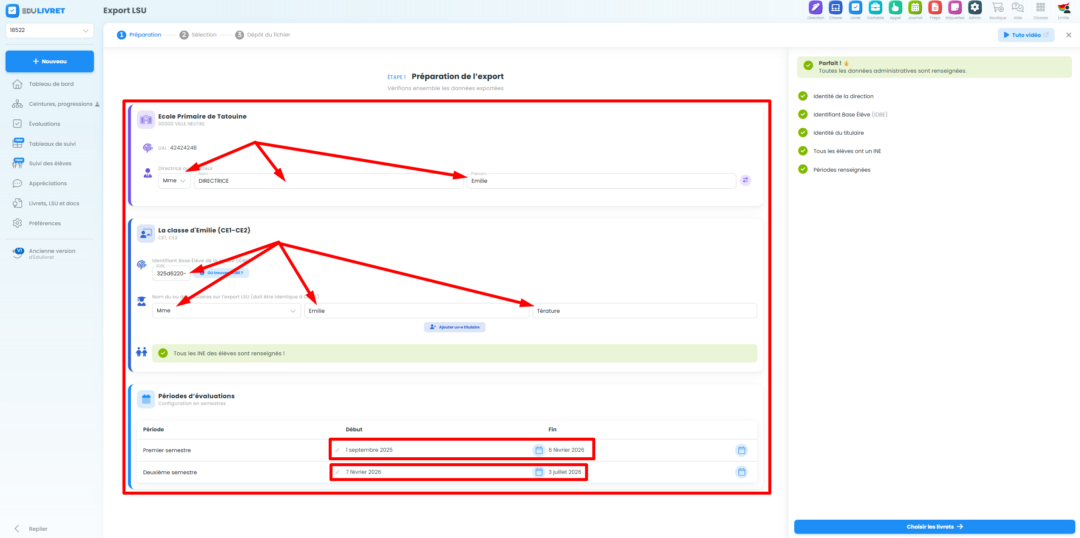
Vérifiez bien que toutes les informations sont remplies et correctes :
– l’identité de la personne en charge de la direction ;
– l’identité de la personne ou des personnes qui enseignent dans la classe ;
– l’IDBE (INC) de la classe ;
– les INE des élèves ;
– la périodicité et les dates des périodes.
Remarque : Les informations manquantes peuvent être renseignées directement sur cette page. Vous pouvez par exemple ajouter un INE d’élève manquant, ou modifier des dates de périodes en cliquant dessus.
Quand tout est bon, cliquez en bas à droite sur le bouton bleu 
Sélectionner les livrets
Vous n’avez plus qu’à sélectionner les livrets à exporter ainsi que le type de positionnement.
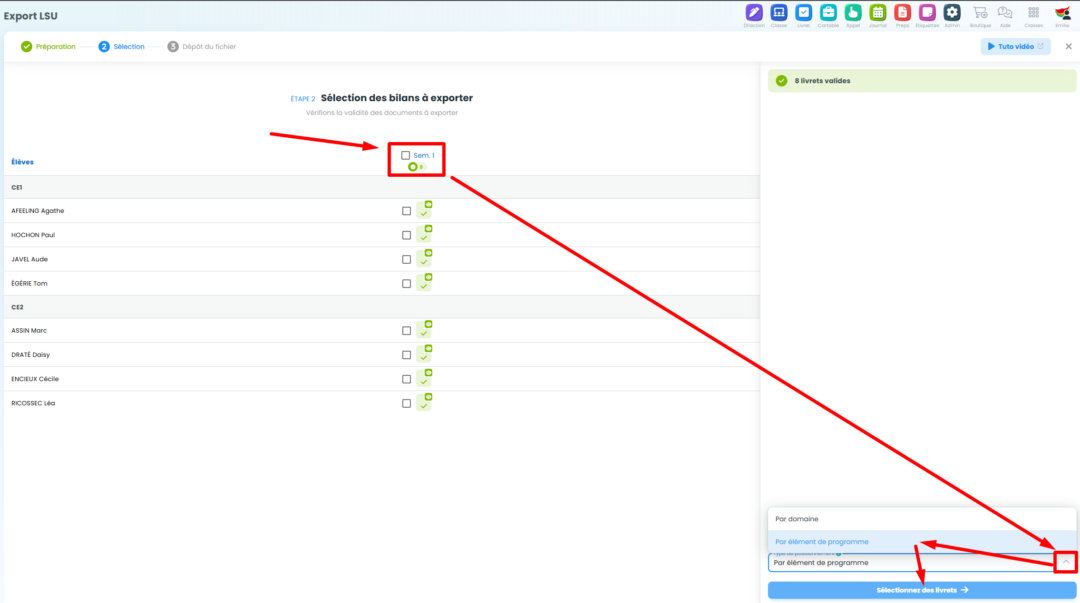
En cas d’erreur ou d’alerte, vous verrez que les icônes des livrets ne seront pas vertes comme dans l’exemple ci-dessus.
Voici les icônes que vous pouvez rencontrer.
Pensez bien à choisir le type de positionnement identique à celui que vous avez choisi sur votre plateforme académique LSU.
Positionnement par domaine ou sous-domaine : sur la plateforme nationale, vous verrez une croix de positionnement pour l’ensemble d’un domaine ou sous-domaine (discipline) sur les LSU.
Positionnement par élément de programme : sur la plateforme nationale, vous verrez une croix en face de chacun des éléments de programme sur le LSU. Cette formule donne plus de détails.
Information :
Si vous voulez réaliser un export avec positionnement par éléments de programme, pensez à générer vos LSU sur Edulivret avec ce positionnement par éléments de programme. Sans cela, vous risquez d’avoir une erreur de positionnement lors du dépôt du LSU sur la plateforme académique.
Télécharger le fichier XML
Vous êtes sur le point d’avoir fini !
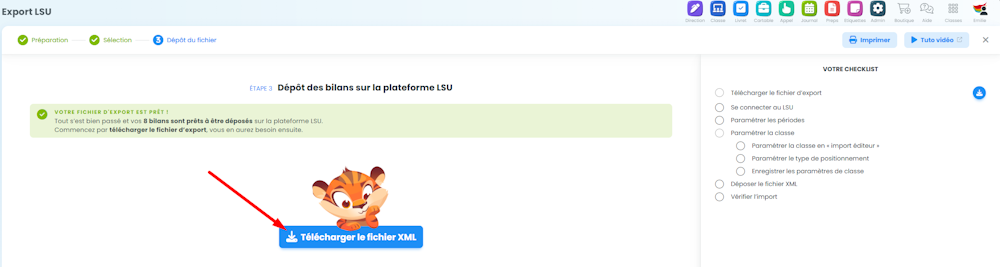
Maintenant que vous disposez du fichier XML, il faudra le déposer sur la plateforme académique de laquelle vous dépendez. Un pas-à-pas sous forme de todo-list vous guide dans chacune des étapes.
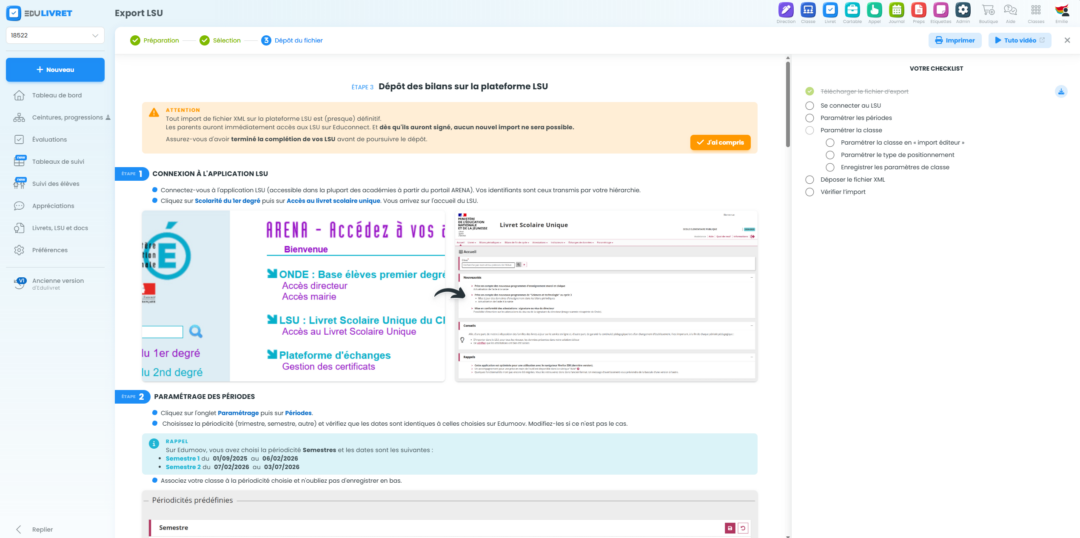
Suivez simplement ce guide afin de réussir votre export.
Si vous deviez rencontrer une erreur, pensez à faire une capture d’écran du détail de l’erreur rencontrée afin de la transmettre au support.