
Accès
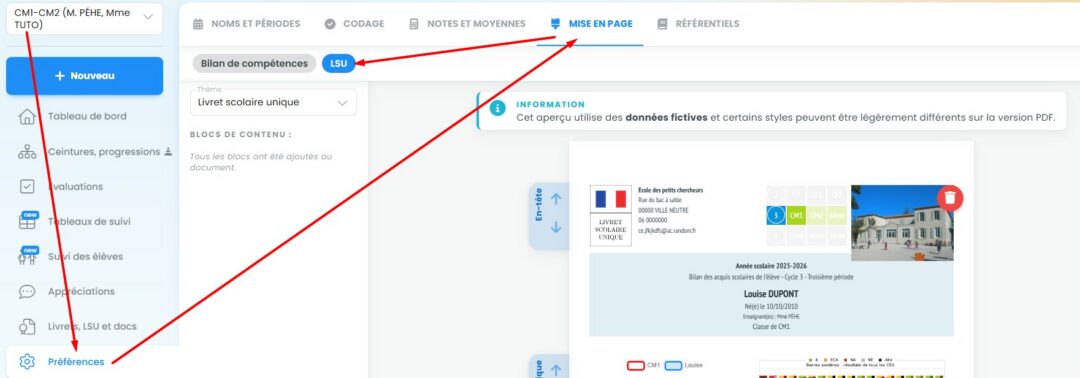
La mise en page du LSU est accessible dans les préférences :
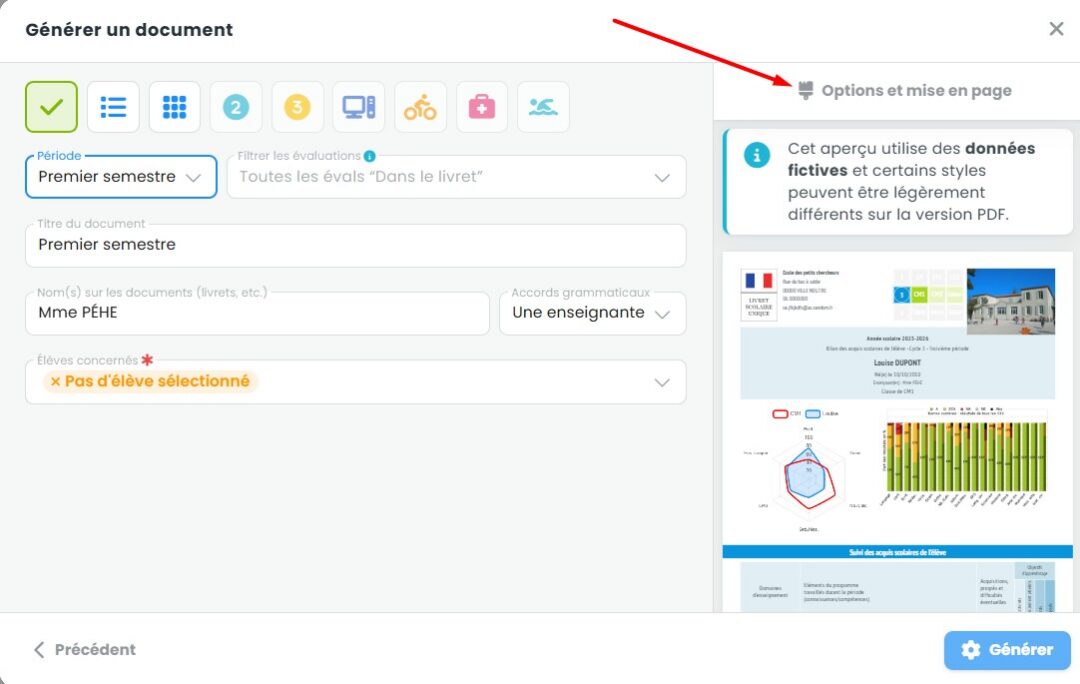
et au moment de générer le bilan :
Aperçu
Attention, l’aperçu utilise des données fictives et certains styles peuvent être légèrement différents sur la version PDF.
Blocs de contenu
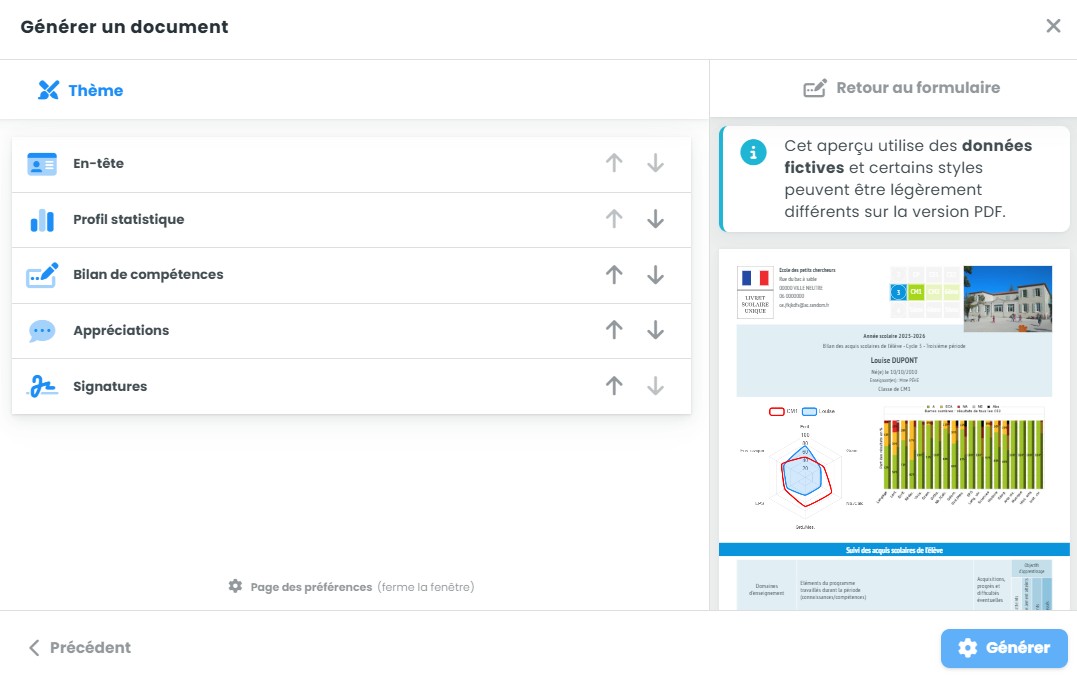
A part le bloc Profil statistique qui est facultatif, quatre blocs de contenu sont disponibles : En-tête, Bilan de compétences, Appréciations et Signatures, ainsi que des sauts de page.
Ils sont déplaçables au niveau de l’onglet de gauche de chaque bloc :

Le bloc Profil Statistique est supprimable.
Lors de la génération de livret, la présentation est légèrement différente :
Dans les préférences, chaque bloc a des options spécifiques ; il suffit de le sélectionner en cliquant sur le blog souhaité dans l’aperçu du livret. Un bandeau en bas de l’écran vous offre des fonctionnalités d’affichage.
Information : Activez et désactivez les boutons et cases pour constater la différence.
1. Bloc d’en-tête
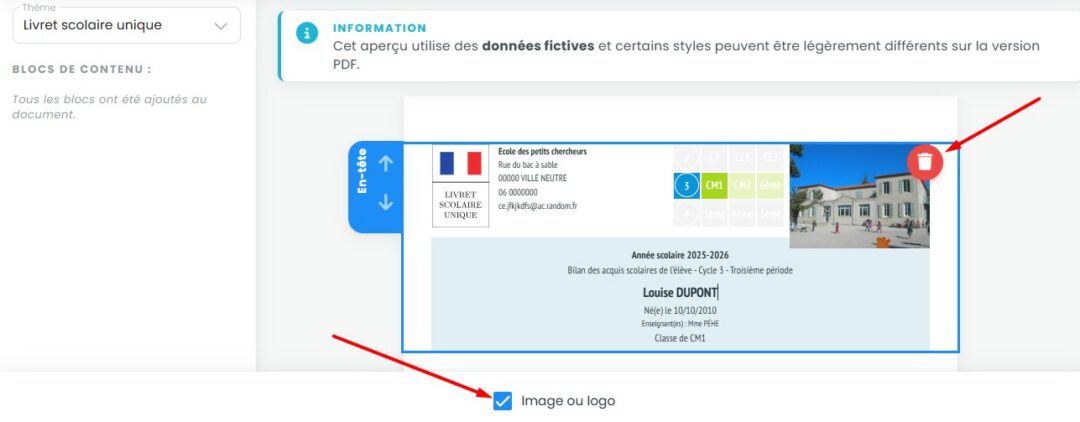
Vous pouvez juste ajouter/supprimer l’image qui apparaîtra sur le livret.
2. Bloc Bilan de compétences
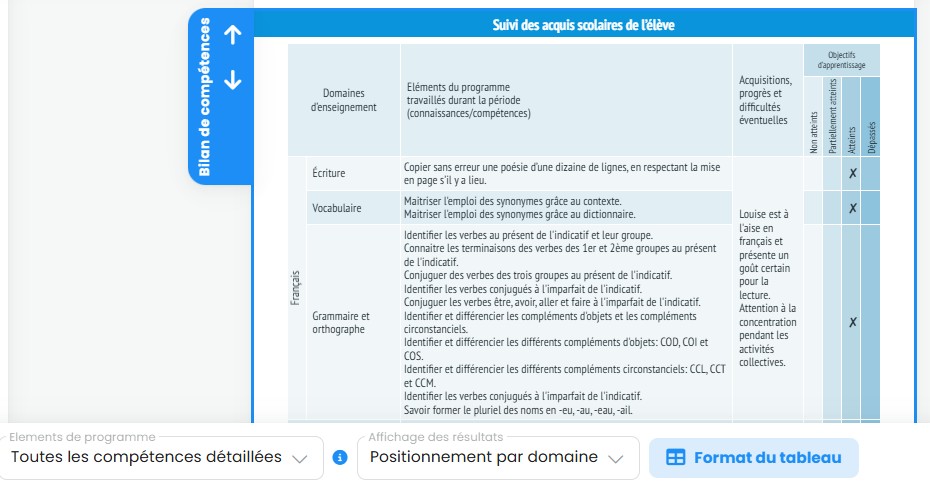
Choisissez les éléments de programme à prendre en compte dans le livret. Par défaut, c’est par Uniquement les éléments de programme, mais vous pouvez utiliser Toutes les compétences détaillées.
Choisissez la manière dont seront affichés les résultats sur votre LSU :
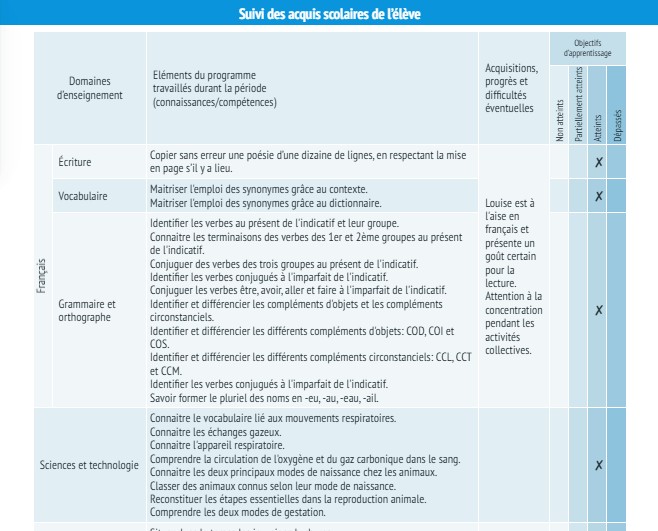
- par domaine, la croix du tableau « objectifs d’apprentissage » vous indique le résultat global par domaine ou sous-domaine.
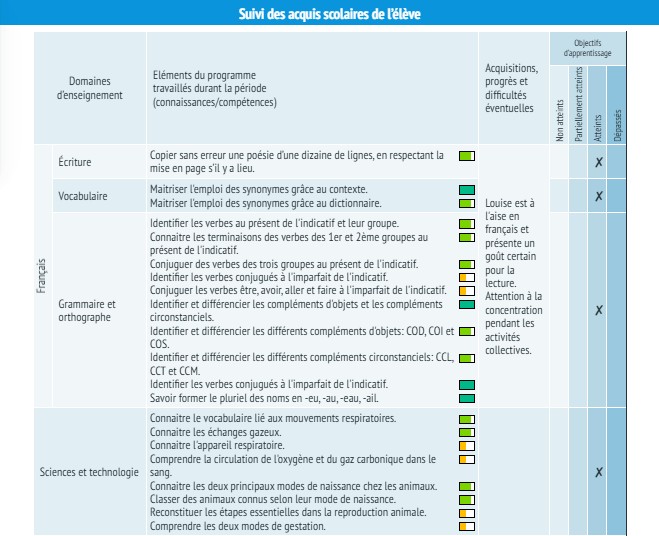
- par domaine + indicateurs de progrès. Les indicateurs sont une option d’Edumoov, ils disparaissent quand vous déposez le LSU sur la plateforme nationale.
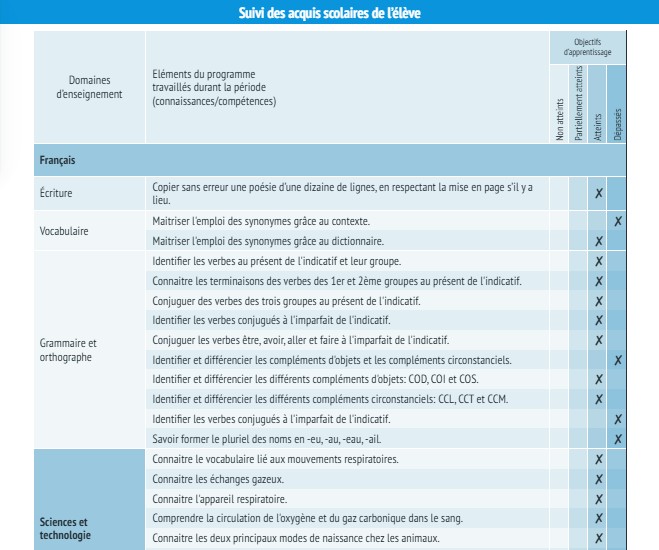
- par élément de programme, la croix du tableau « objectifs d’apprentissage » vous indique les résultats obtenus par élément de programme.
La case  offre différentes options de paramétrages :
- Faire apparaître les appréciations disciplinaires en ligne plutôt qu’en colonne.
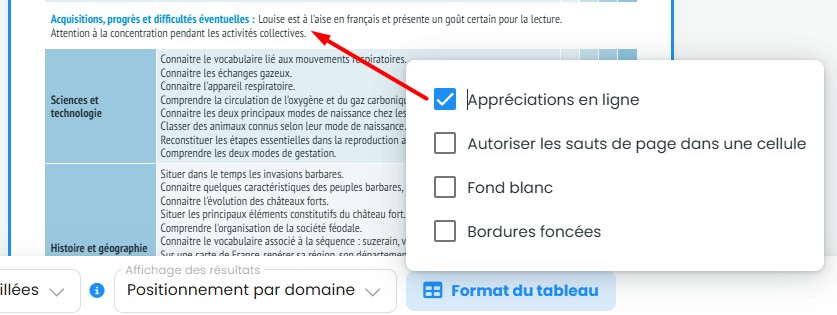
- Autoriser les sauts de page dans une cellule (pratique si vous avez beaucoup de compétences dans un domaine donné et que vous ne souhaitez pas que la case de ce domaine soit décalée à la page suivante).
- Mettre un fond blanc, pour plus de lisibilité ou consommer moins d’encre à l’impression.
- Ajouter des bordures foncées au tableau.
- Modifier la largeur de la colonne « éléments du programme travaillés durant la période ».

3. Bloc Profil statistique
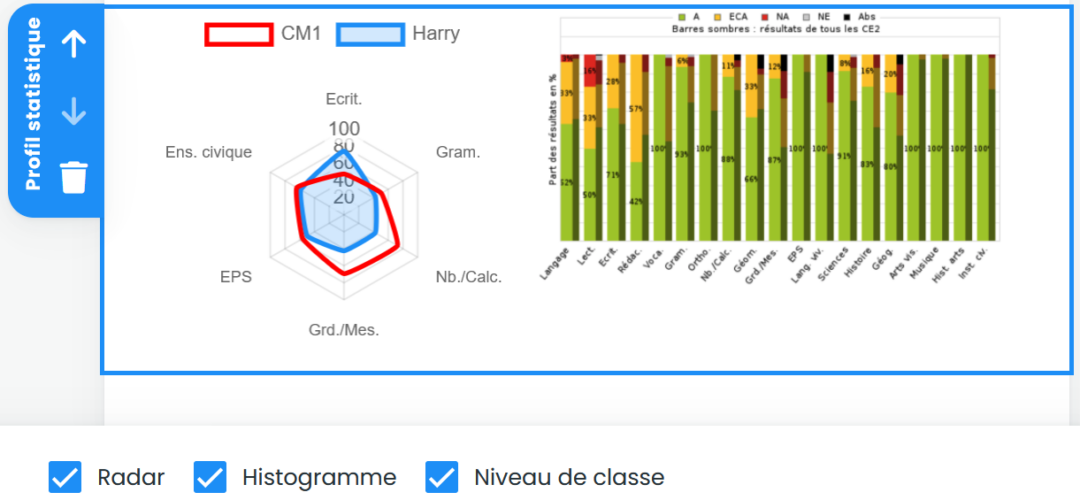
Les cases Radar, Histogramme et Niveau de classe offrent la possibilité de gérer finement l’affichage statistique.
4. Bloc Appréciations
Les appréciations de la période apparaissent automatiquement, y compris les appréciations disciplinaires. Vous pouvez afficher l’appréciation de direction.
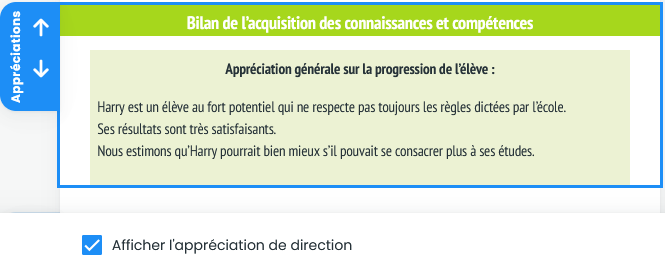
Les appréciations de direction sont à rédiger dans Edudirection.
5. Bloc Signatures
L’affichage de 3 zones est possible.
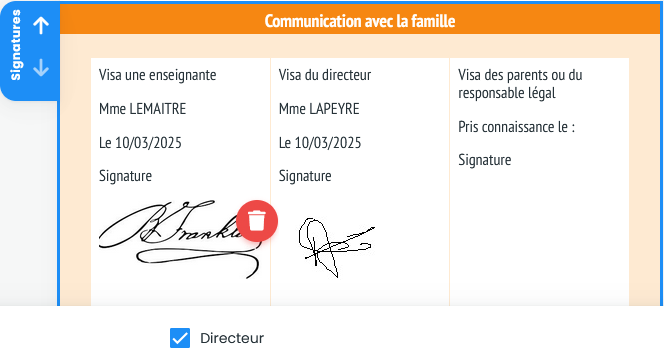
Seules les signature d’enseignant et de chef d’établissement sont automatisables. Celle du professeur se gère ici-même dans la case correspondante alors que celle de direction se gère dans Edudirection.