
Prise en main rapide
Il est possible de saisir rapidement des résultats en allant dans le module  , onglet LSU, dans le but de générer des LSU ensuite. C’est ce que nous nommons familièrement la « saisie rapide LSU ».
Dans la partie en haut à gauche de la page, choisissez votre cycle, votre période, puis l’affichage des résultats souhaités pour vos LSU (un résultat pour chaque élément de programme, ou un résultat global pour le domaine).
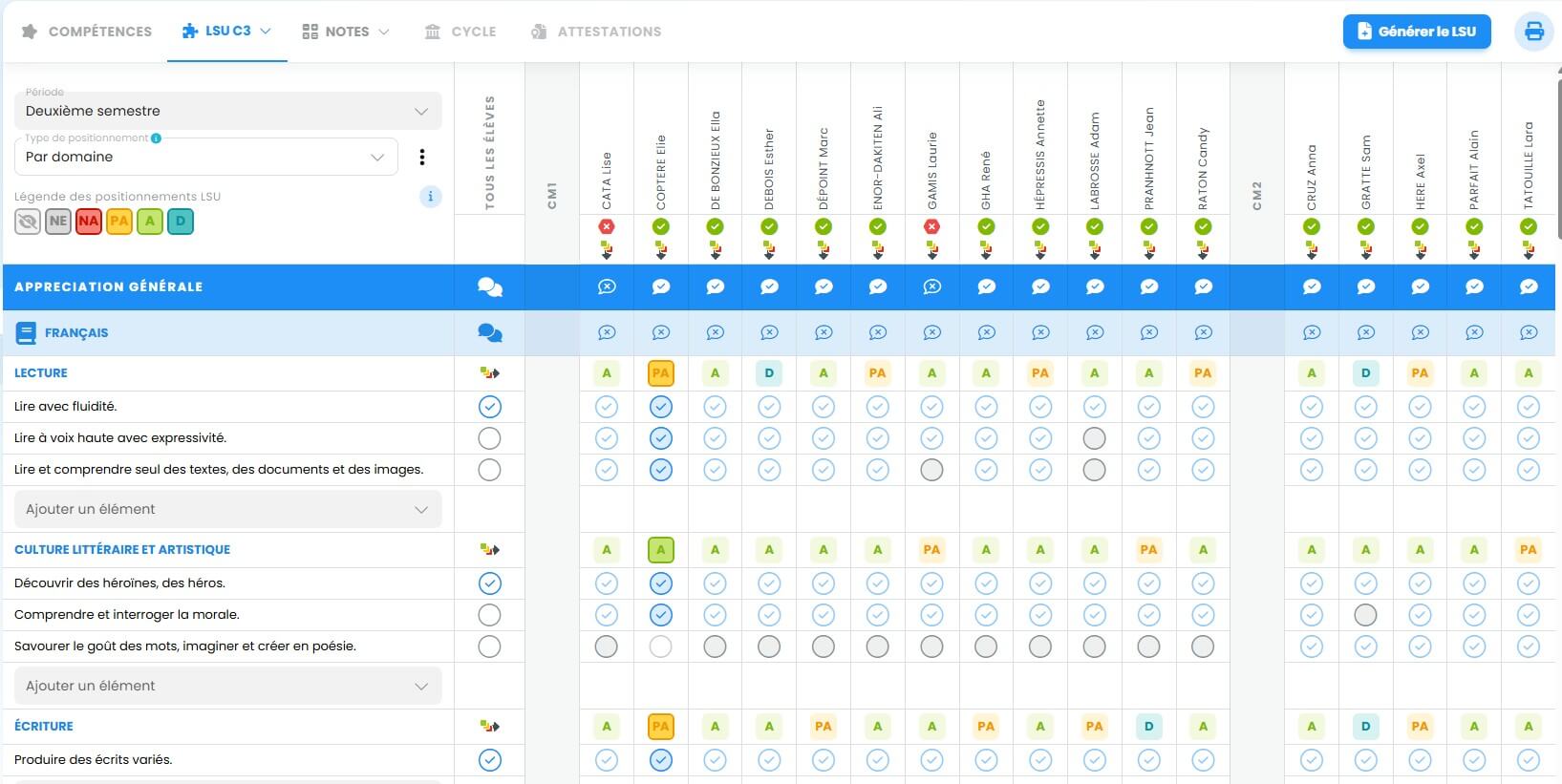
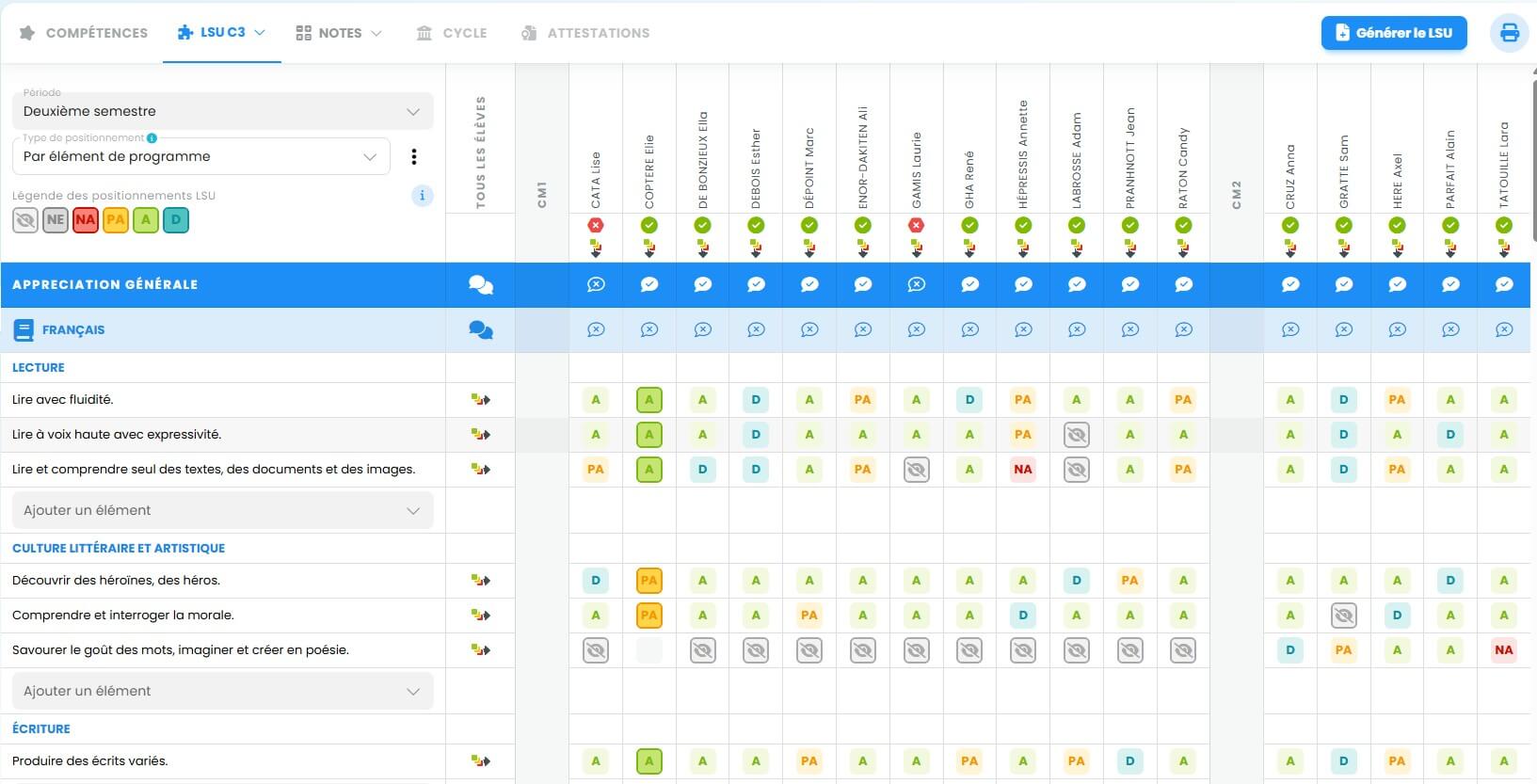
Affichage des résultats par élément de programme
Ce tableau vous permet d’avoir un aperçu de tous les résultats liés à des éléments de programme LSU, qu’ils aient été renseignés par les évaluations ou directement dans ce tableau :
- Les résultats renseignés dans les évaluations sont récupérés automatiquement et apparaissent avec une couleur pastel,
- Les résultats saisis directement dans le tableau de suivi apparaissent avec une couleur plus soutenue.
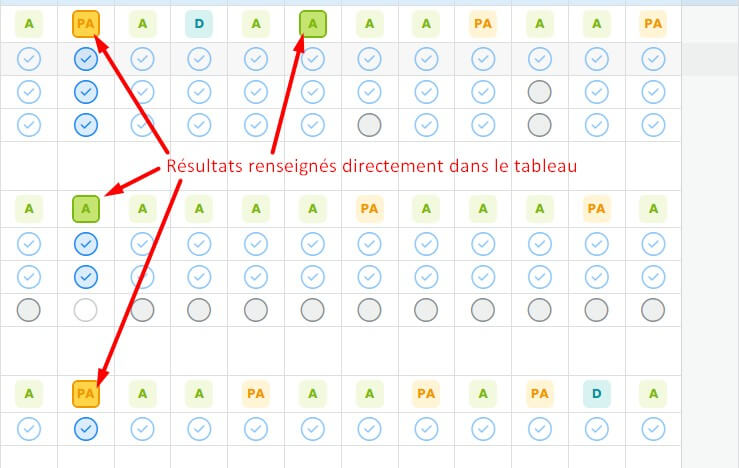
Vous pouvez, si vous le souhaitez, modifier ou rajouter des informations directement dans le tableau :
- Ajouter de nouveaux éléments de programme, en cliquant sur
 dans la colonne de gauche.
 - Ajouter ou modifier des résultats, de la même manière que sur la page de saisie des évaluations.
- Forcer un résultat provenant des évaluations : cliquez sur ce résultat et mettez le nouveau résultat souhaité. Attention, quel que soit le résultat renseigné dans les évaluations au départ, c’est le résultat renseigné dans la saisie rapide qui apparaîtra sur les LSU générés.
Présentation détaillée
La saisie rapide par le tableau de suivi LSU est semblable à ce que vous pouvez rencontrer sur la plateforme nationale du LSU lorsque vous êtes en saisie directe. Elle est intéressante si :
- des résultats renseignés dans les évaluations ne vous semblent pas correspondre aux capacités réelles d’un ou plusieurs enfants, et que vous souhaitez forcer ces résultats pour en faire apparaître d’autres sur les LSU générés.
- vous souhaitez créer un LSU sur Edumoov, ou ajouter quelques éléments de programme ou résultats sans avoir besoin de créer des évaluations dans la classe. Cette option est pratique pour les enseignants d’ULIS par exemple.
Attention !
Avant de renseigner des résultats dans la saisie rapide, nous attirons votre attention sur plusieurs points de vigilance :
1. Ce que vous saisissez dans Tableaux de suivi (onglet LSU) vous permettra de générer des livrets au format LSU rapidement. Mais ce module ne permet pas de générer d’autres types de livrets (bilans périodiques détaillés, bilans annuels, carnets de suivi…). Pour créer ces autres bilans, vous devez forcément passer par la rubrique Évaluations.
2. Les résultats des évaluations sont récupérés automatiquement dans le tableau de suivi, à condition qu’ils soient liés à un élément de programme. Si vous avez renseigné uniquement des compétences détaillées dans vos évaluations, ces compétences et les résultats liés ne seront pas visibles dans le tableau LSU.
3. Si la saisie de résultats par les évaluations vous convient parfaitement, vous n’avez pas besoin de renseigner de résultats supplémentaires dans le tableau de suivi. Cela pourrait faire doublon dans certains cas.
Le tableau de suivi LSU est organisé de cette manière :
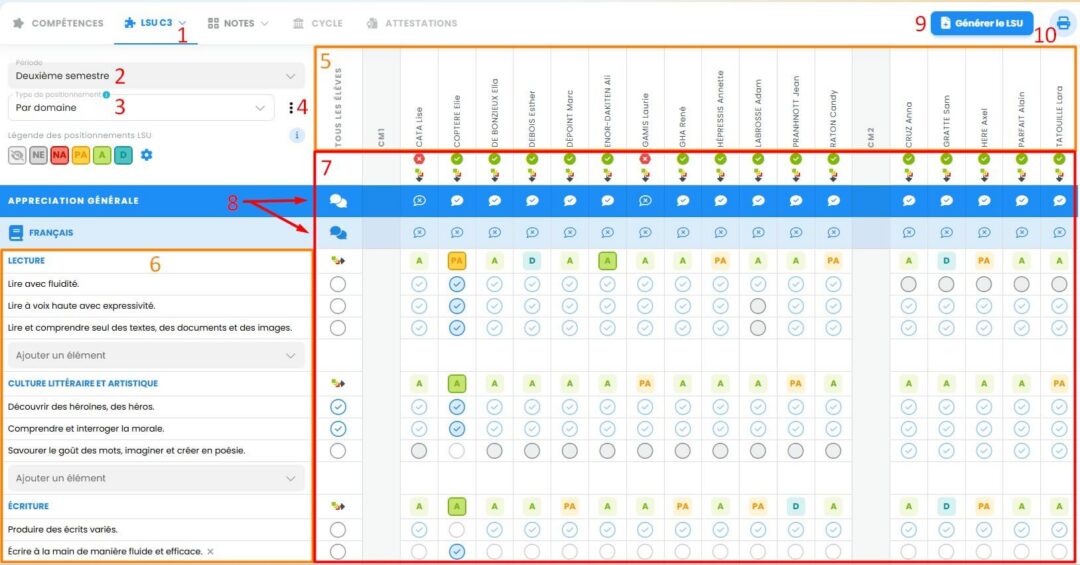
- Onglet LSU : choix du cycle concerné
- Période souhaitée pour la génération du LSU
- Type de positionnement souhaité : par domaine ou par élément de programme
- Menu d’options avancées pour la saisie rapide
- Liste des élèves
- Zone de consultation et de saisie des éléments de programme (aussi appelés éléments LSU)
- Zone de consultation, de modification et de saisie des éléments de programme évalués et des résultats associés
- Lignes des appréciations : appréciation générale et appréciations disciplinaires
- Bouton de génération des LSU au format PDF
- Bouton de téléchargement du tableau de suivi LSU au format PDF
Découvrons maintenant chaque rubrique de manière détaillée.
1. Onglet LSU
Dans le module Tableaux de suivi, trois tableaux différents sont proposés : tableau de suivi des compétences, tableau de suivi LSU (suivi des éléments de programme) et tableau de notes. Le tableau LSU est pour l’instant le seul que vous pouvez renseigner directement. Les autres tableaux sont en lecture seule (consultation).
Pour afficher le tableau de suivi, vous devez obligatoirement choisir un cycle.
Si vous avez une classe multiniveaux à cheval sur deux cycles (ex : CE2-CM1), vous aurez une page différente par cycle. En effet, il n’est pas possible de réunir les données des deux cycles sur un même tableau car le nom des domaines ne sont pas les mêmes d’un cycle à l’autre.
2. Période
Choisissez la période souhaitée pour consulter ou saisir des résultats, et générer des LSU. Les périodes proposées correspondent à celles qui ont été renseignées dans le module Préférences de la classe, onglet Noms et Périodes.
3. Type de positionnement
Choisissez le type de positionnement : celui-ci correspond à la manière dont seront affichés les résultats sur les LSU générés.
- Avec un positionnement par domaine, vous obtiendrez un résultat global pour un domaine ou sous-domaine entier sur les LSU générés.
- Avec un positionnement par élément de programme, vous verrez un résultat en face de chaque élément de programme dans les LSU générés.
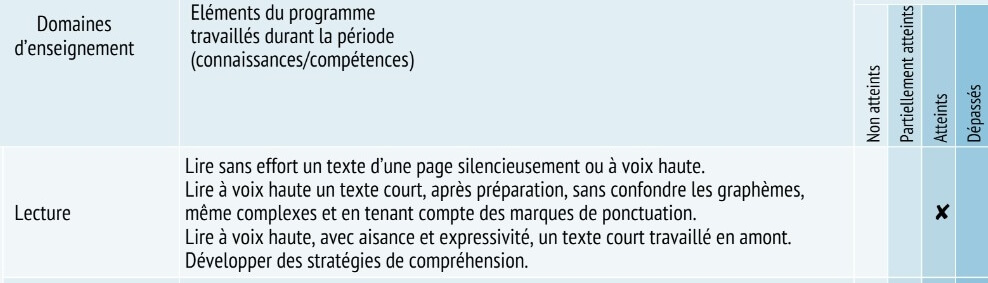
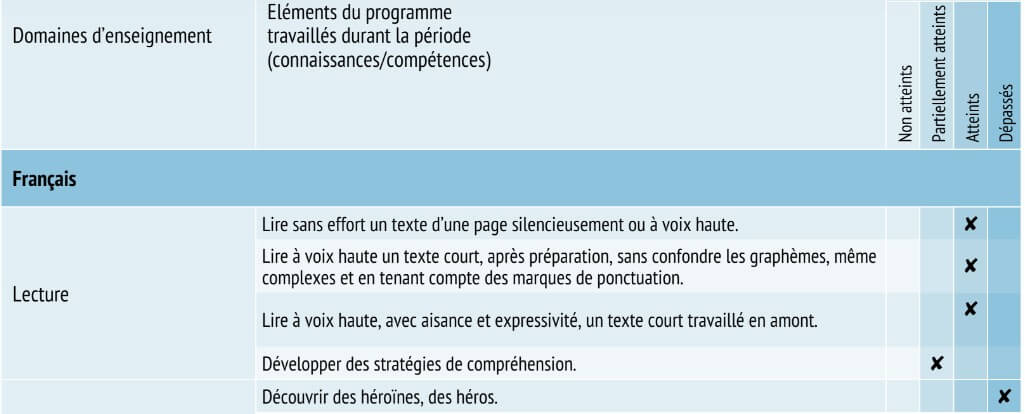
Vous choisissez le positionnement qui vous correspond le mieux : par domaine, vous aurez un LSU succinct et aéré ; par élément de programme, vous obtiendrez plus de détails sur les compétences travaillées.
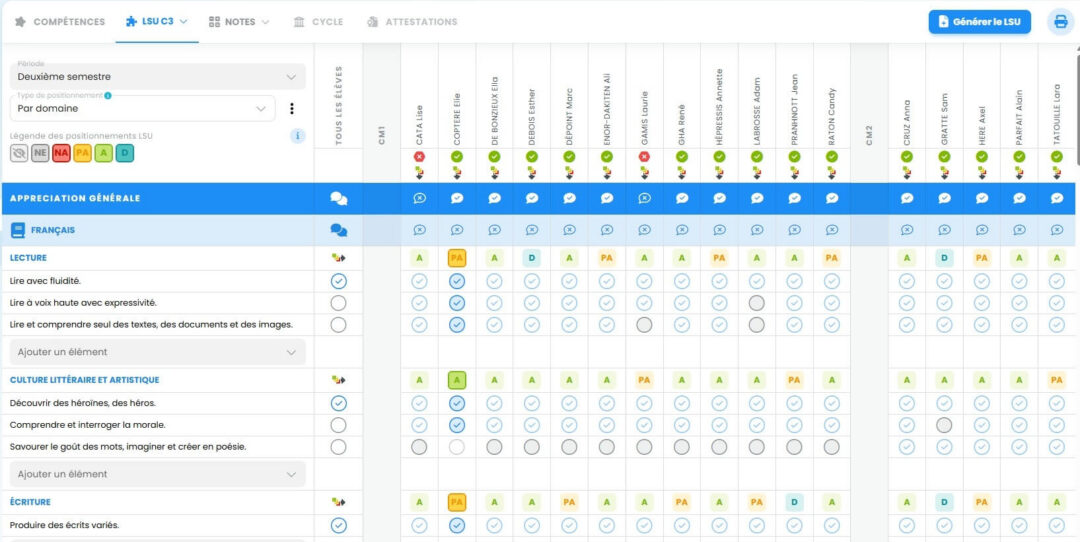
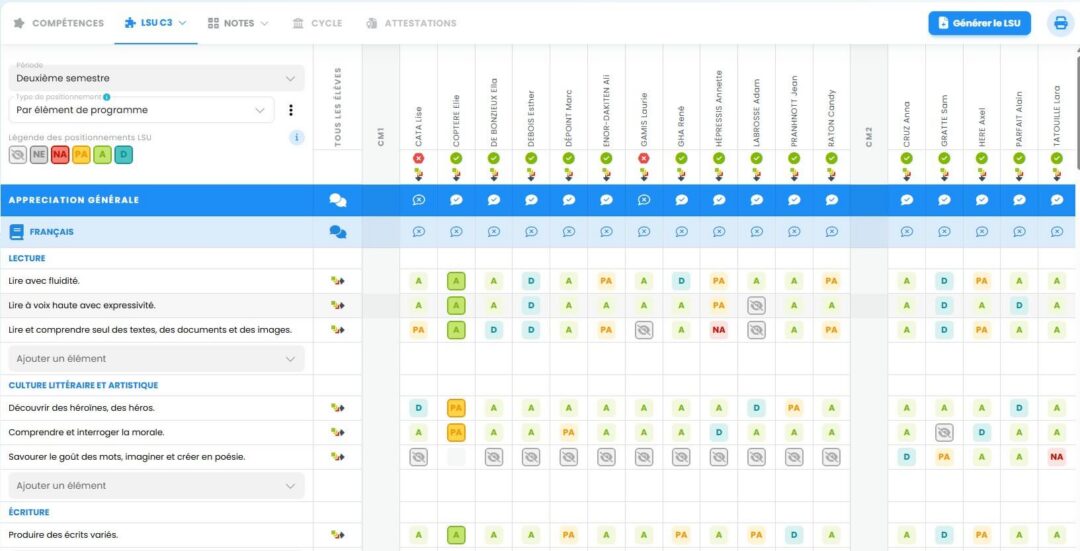
Au niveau de la saisie rapide, l’affichage change en fonction du positionnement choisi :
- Avec un positionnement par domaine, le résultat apparaît en face du domaine ou sous-domaine lié. Vous cochez les éléments de programme qui ont été évalués dans ce domaine.
- Avec un positionnement par élément de programme, vous notez les résultats obtenus en face des éléments de programme. Il n’y a pas de rond à cocher.
4. Options avancées de saisie rapide
Ce menu comporte différentes options :
- Gérer mes éléments de programme.
- Préférences avancées de codage : ce raccourci redirige vers la page Préférences du codage.
- Supprimer la saisie manuelle : cette option efface tout ce qui a été renseigné directement dans le tableau de saisie rapide, mais conserve les données récupérées automatiquement des évaluations.
L’option « Gérer mes éléments de programme » ouvre une fenêtre contenant les éléments de programme que vous avez rédigés vous-même dans les évaluations. Elle permet de :
- Rédiger de nouveaux éléments LSU. Pour cela, renseignez la partie « Ajoutez un élément de programme », puis cliquez sur le rond bleu avec une coche.
- Mémoriser vos éléments de programme personnalisés. Vous les verrez alors apparaître en suggestion dans le tableau de saisie rapide (ou vous pouvez les copier pour les coller dans le tableau de saisie rapide). Vous pouvez aussi les retrouver plus facilement par la rubrique « Rechercher ».
- Modifier, dupliquer ou supprimer des éléments de programme personnalisés (par le menu à 3 points). Vous pouvez aussi simplement cliquer sur un élément de programme pour le modifier.
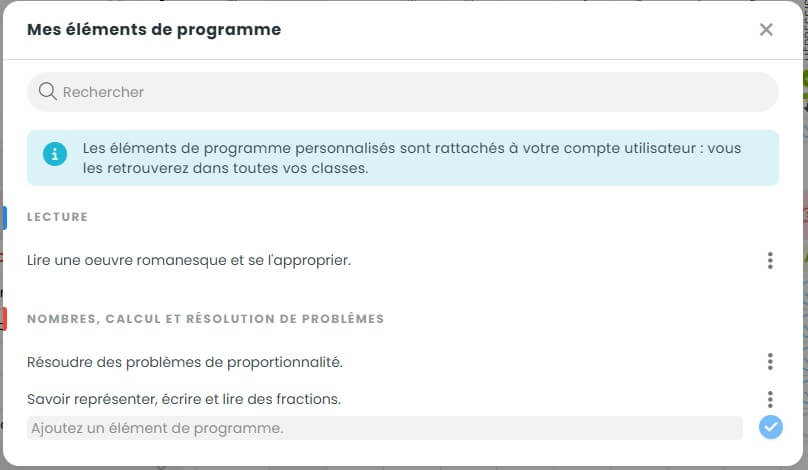
Information :
Tous les éléments de programme n’apparaissent pas dans cette rubrique. Vous ne trouverez pas ceux proposés automatiquement par Edumoov et ceux que vous avez saisis directement dans le tableau.
Si vous avez déjà ajouté un de vos éléments de programme personnalisés au tableau de saisie rapide, il n’apparaîtra plus dans cette modale pour une meilleure lisibilité.
5. Liste des élèves
Vos élèves apparaissent en haut de la page, groupés par niveau de classe, puis classés par ordre alphabétique. Il n’y a pas d’option de tri et de classement disponibles actuellement sur cette page.
6. Saisie et consultation des éléments de programme
La colonne de gauche du tableau de suivi LSU est dédiée aux éléments de programme (aussi appelés éléments LSU).
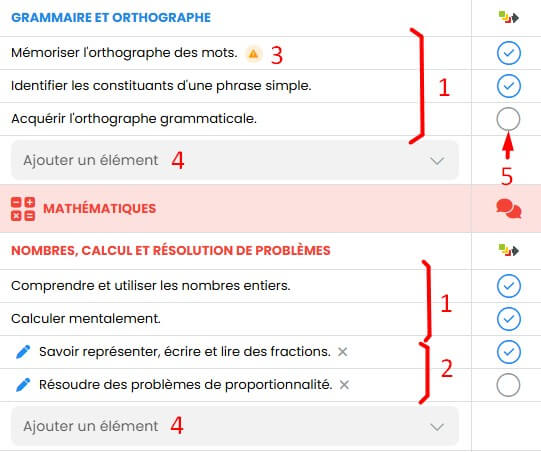
Regardons cette partie de plus près. On y trouve :
- Les éléments LSU rédigés dans les évaluations, qui sont récupérés et apparaissent automatiquement dans le tableau. Vous ne pouvez pas les modifier ou les supprimer par le tableau, il faut le faire par les évaluations.
- Les éléments de programme que vous avez rédigés vous-même directement dans le tableau, ou à partir de la modale « Gérer mes éléments de programme ». Ils apparaissent avec une icône « crayon » et peuvent être supprimés ou modifiés par le tableau.
- Des alertes (panneau orange) si un élément de programme ne correspond pas au cycle ou au domaine choisi. Cela n’est pas bloquant pour l’export des LSU.
- Une rubrique pour ajouter un élément de programme. Vous pouvez l’écrire entièrement, ou cliquer sur l’une des propositions qui vous sont faites automatiquement.
- En type de positionnement par domaine, des ronds cochés ou à cocher si l’ensemble des élèves est évalué pour l’élément de programme correspondant. Cette rubrique n’existe pas en type de positionnement par élément de programme.
7. Saisie et consultation des résultats
L’endroit où renseigner les résultats varie selon le type de positionnement choisi.
- Par élément de programme, il faut saisir un résultat en face de chaque élément LSU.
- Par domaine, il faut renseigner un résultat en face de la ligne du domaine ou sous-domaine concerné ; vérifiez que les ronds sont bien cochés pour les élèves qui ont été évalués.
Dans les deux cas, les résultats que vous saisissez directement dans le tableau apparaissent dans une couleur plus soutenue que les résultats provenant des évaluations.
Attention !
Si vous remplacez un résultat issu des évaluations par un autre résultat dans la saisie rapide, alors c’est ce dernier résultat qui apparaîtra dans le LSU final : les résultats de la saisie rapide sont prioritaires sur ceux des évaluations.
La manière de renseigner les résultats est la même que dans les évaluations. Vous pouvez évaluer :
- Pour tous les élèves d’un coup pour une même compétence. Passez votre souris sur ce bouton
 et affectez le même résultat à toute la sélection.
 - Pour tous les éléments LSU d’un même élève. Passez votre souris sur ce bouton
 et affectez le même résultat à tous les éléments de programme.
 - À la souris, élève par élève et élément LSU par élément LSU. Cliquez simplement sur l’item coloré qui correspond au résultat de votre élève.
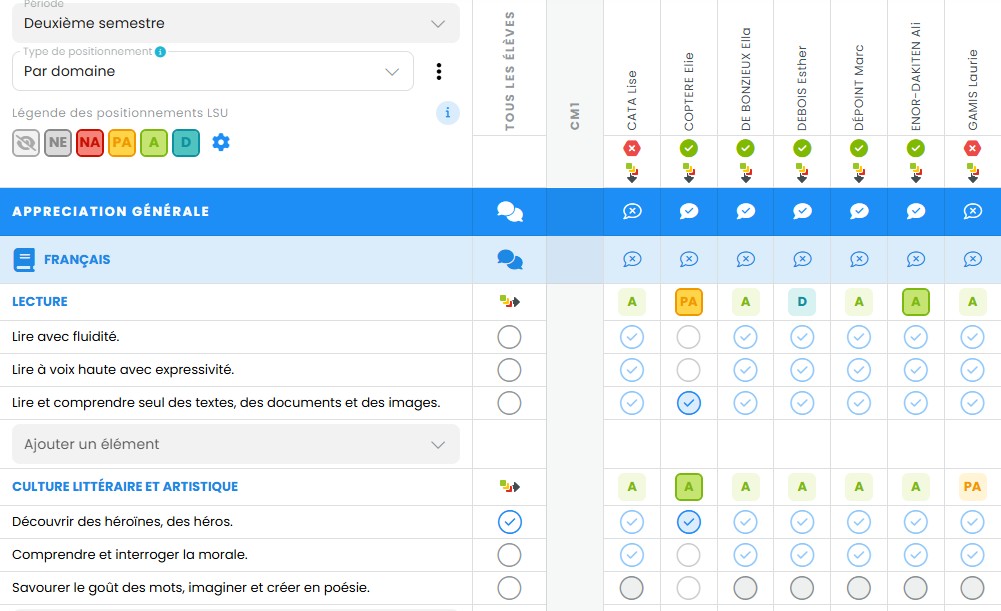
Dans l’exemple ci-dessus, les résultats des élèves ont été récupérés à partir des évaluations et apparaissent en filigrane. Pour Elie Coptère, on a renseigné des éléments directement dans le tableau sans passer par des évaluations, ils apparaissent dans une couleur plus soutenue.
Pour Ali Enor-Dakiten, le résultat de lecture (PA dans les évaluations) a été forcé par A dans le tableau. C’est A qui ressortira en lecture sur son LSU.
On voit aussi qu’Elie n’a pas été évalué sur les mêmes compétences que les autres (certaines sont décochées), et que l’enseignant n’a pas évalué les CM1 sur « Savourer le goût des mots, imaginer et créer en poésie ».
8. Saisie et consultation des appréciations
Le tableau de suivi LSU permet aussi de consulter et gérer rapidement les appréciations générales et disciplinaires.
Les icônes « bulles » sont coloriées dans le tableau de suivi LSU si vous avez déjà renseigné des appréciations. Vous pouvez passer votre souris sur la bulle pour voir l’aperçu du commentaire.
En cliquant sur une bulle, vous pourrez modifier ou créer une appréciation de votre choix.
Pour information, les appréciations de parcours ne peuvent pas être gérées directement ici. Vous devez les renseigner dans le module Appréciations.
9. et 10. Génération de documents liés à la saisie rapide
Deux boutons sur cette page vous permettent de télécharger des documents en PDF :
- Le bouton « Générer le LSU » est un raccourci vers la modale de génération de livrets.
- L’icône « imprimante » vous permet de télécharger le tableau de suivi LSU complet, avec les résultats, en PDF.