
Edumoov vous permet de suivre et compléter toutes vos ceintures en un coup d’oeil !
Pour des raisons sémantiques, nous utiliserons toujours le terme « ceintures » dans le manuel, mais le dispositif est aussi adapté aux étoiles, aux blasons et aux niveaux.
Prise en main rapide
Activer les ceintures
Commencez par choisir votre référentiel en cliquant sur le bouton  . Deux options s’offrent à vous :
- Choisissez un système déjà prêt à l’emploi parmi les référentiels proposés :
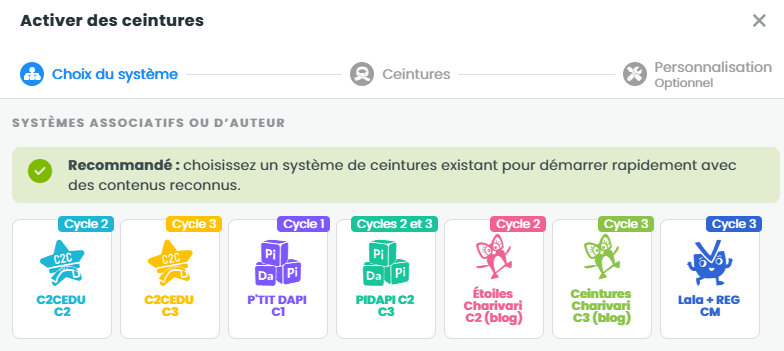
Cochez le·s domaine·s et les paliers du référentiel souhaité·s. Vous pouvez cliquer sur  , ou cliquer sur
  pour ajouter, modifier ou supprimer des compétences.
- ou « créez votre système » de ceintures :
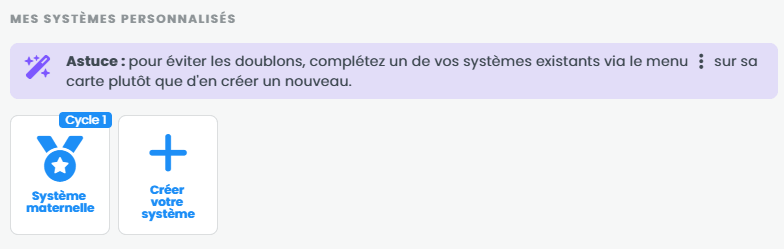
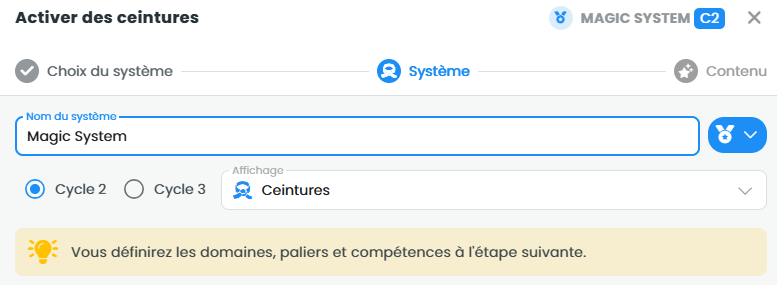
Appelez-le comme vous voulez, et remplissez les informations système (nom, cycle, affichage…).
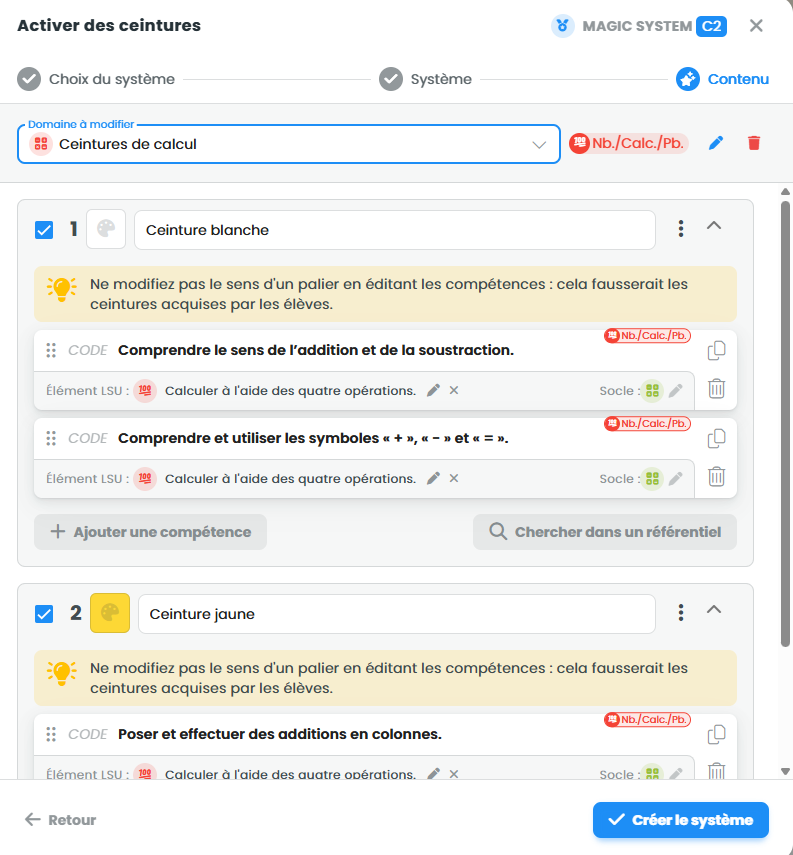
Cliquez sur suivant pour renseigner le contenu de votre système personnalisé. Vous devrez renseigner au moins un palier, et au moins une compétence par palier. Lorsque vous êtes prêt, cliquez sur « Créer le système ».
Maintenant que votre système est créé, vous pouvez choisir les domaines et paliers souhaités et activer les ceintures. Elles apparaissent dans un tableau à double entrée.
Saisir les résultats
Saisissez les résultats. Si toutes les compétences liées à un palier sont validées, l’icône de la ceinture apparaît dans la couleur du dernier palier obtenu à la date du jour. Elle peut être modifiée si besoin, en cliquant sur le menu .
.
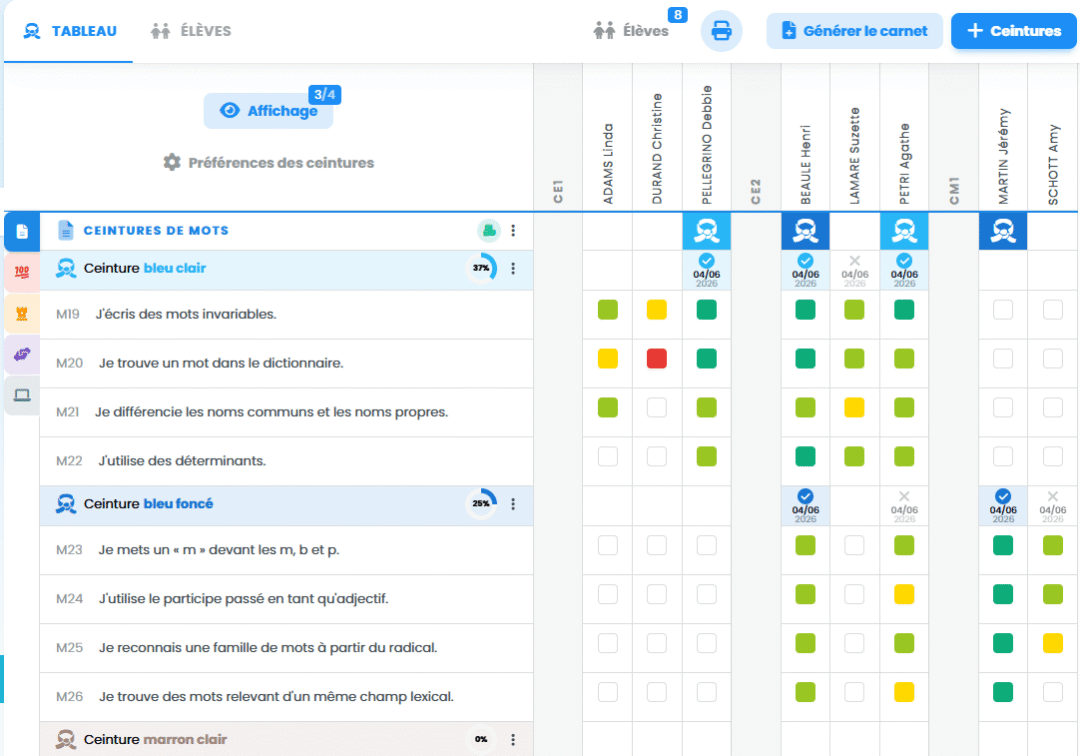
Vous pouvez saisir un résultat par jour. Si vous souhaitez renseigner un deuxième essai pour un même élève et une même compétence, il faudra attendre au minimum le lendemain. Une autre case, superposée au premier essai, apparaîtra.
Suivre vos élèves
Pour suivre vos élèves (consulter, saisir, modifier, supprimer les résultats, définir un objectif, générer des documents), vous avez deux possibilités :
- La vue « Tableau » . Elle permet d’imprimer un tableau de suivi complété ou vierge.
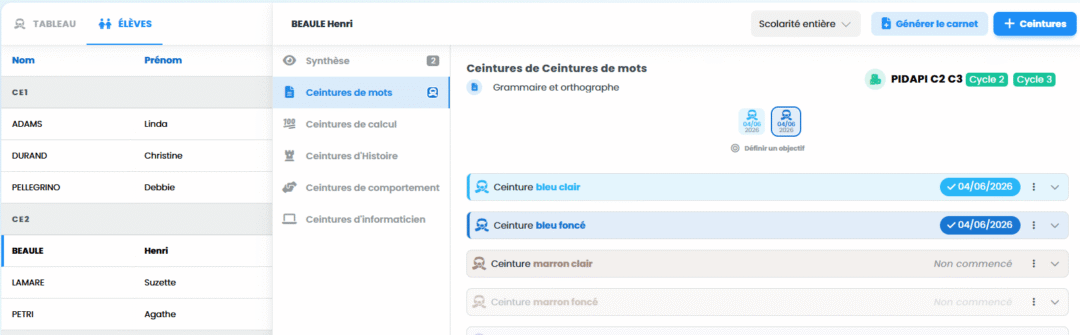
- La vue « Elèves ». Elle vous permet de voir en un clin d’oeil la progression d’un élève dans tous les domaines.
Définir des objectifs (cibles)
Vous pouvez définir un objectif par domaine, c’est-à-dire un palier minimum à atteindre avant une date donnée. Comme les ceintures sont pensées sur le cycle entier, l’objectif permet aux élèves de mieux visualiser les attendus de leur niveau. Les résultats qui apparaîtront sur le LSU dépendront du choix de l’objectif.
Définir un objectif pour un élève :
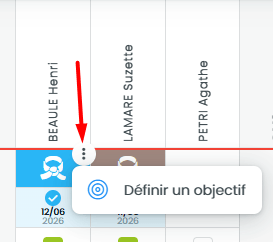
Pour définir un objectif en vue tableau, cliquez sur le menu à 3 points dans la colonne d’un élève, puis « Définir un objectif », une fenêtre s’ouvre.
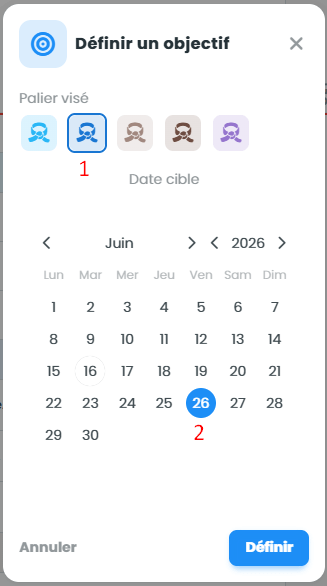
Une cible apparaît à deux endroits du tableau :
- dans l’en-tête du tableau, dans la colonne de l’élève concerné. La cible est de la couleur du palier visé.
- sur la ligne du palier visé, avec la date cible.
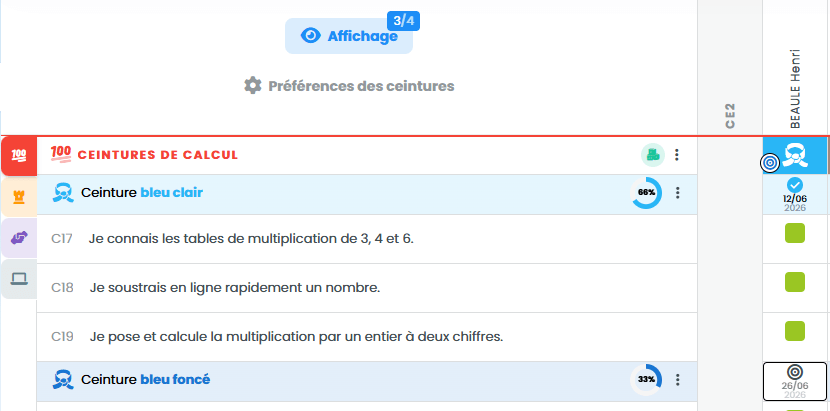
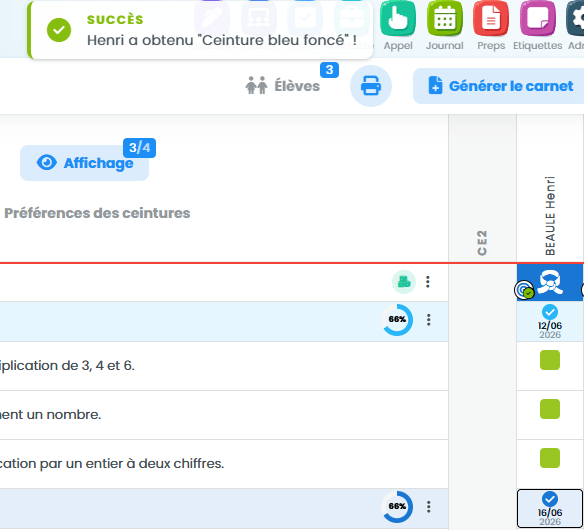
Quand un objectif est atteint, une coche verte apparaît sur la cible de l’en-tête et la cible du palier concerné disparaît :
Définir un objectif pour tout un niveau :
Vous pouvez choisir un objectif à atteindre pour tout un niveau (par exemple : ceinture verte pour les CM1). Pour cela, cliquez sur la flèche à droite du palier à atteindre (dans la colonne du niveau souhaité), puis « définir comme objectif ». La date d’objectif est modifiable si besoin.

Gérer ses préférences
Comme pour les autres tableaux de suivi d’Edulivret, il est possible de choisir ses préférences d’affichage, filtrer ses résultats par élève, par période, et générer différents documents.
Les paramètres par défaut ont été pensés pour une prise en main rapide. Si vous souhaitez les modifier, allez dans le menu Préférences > Ceintures. Pour plus de précisions, se reporter à la présentation détaillée.
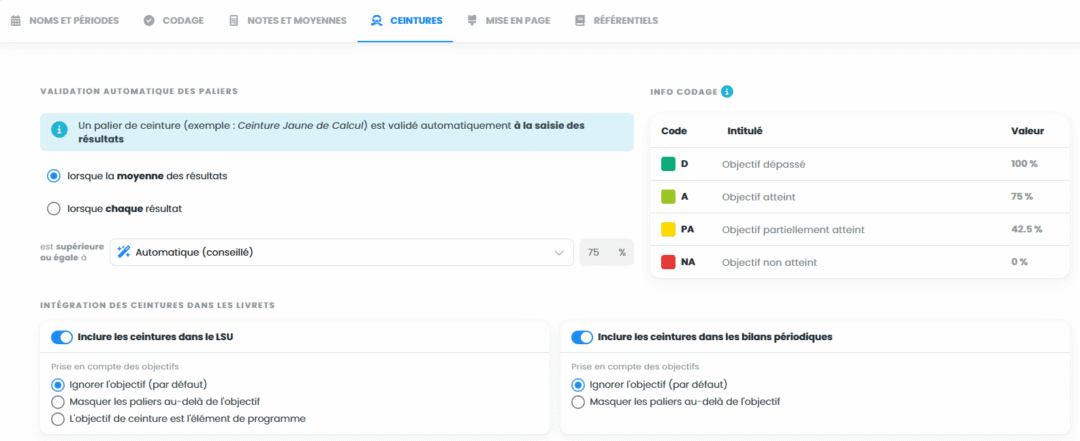
Si vous souhaitez que les ceintures soient prises en charge dans les LSU et/ou les bilans périodiques, assurez-vous que les boutons poussoirs sont activés dans la partie « intégration des ceintures dans les livrets ».
Les options de « prise en compte des objectifs » ne sont à personnaliser que si vous avez défini des objectifs. Ci-dessous, voici une présentation rapide des options disponibles.
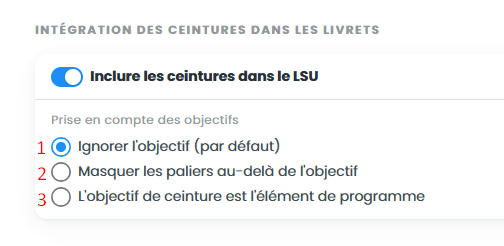
- Ignorer l’objectif (par défaut) : Les compétences de chaque palier (couleur de ceinture) correspondent à un ou plusieurs éléments de programme. Parfois, c’est le même élément de programme qui est travaillé de la ceinture blanche à la ceinture noire. Le système fait la moyenne des résultats obtenus pour cet élément de programme (comme pour les évaluations « classiques »). Un élément de programme peut donc être atteint, même si l’élève n’a pas atteint l’objectif fixé.
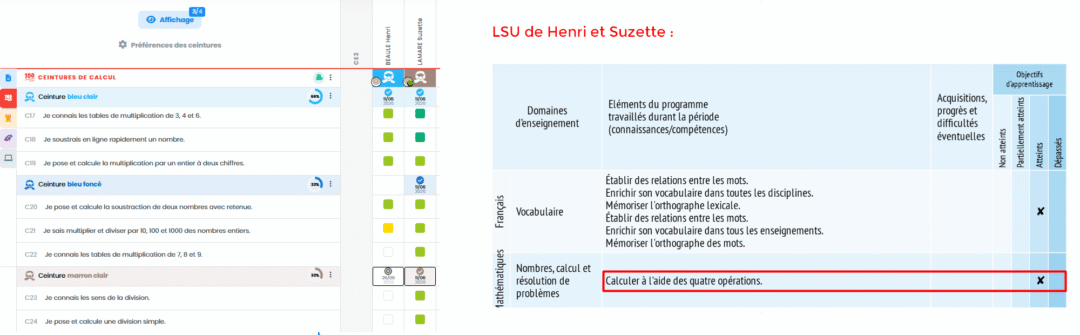
2. Masquer les paliers au-delà de l’objectif : Le système fait aussi la moyenne des résultats obtenus pour un élément de programme, mais ne sont pris en compte que les résultats jusqu’à l’objectif.
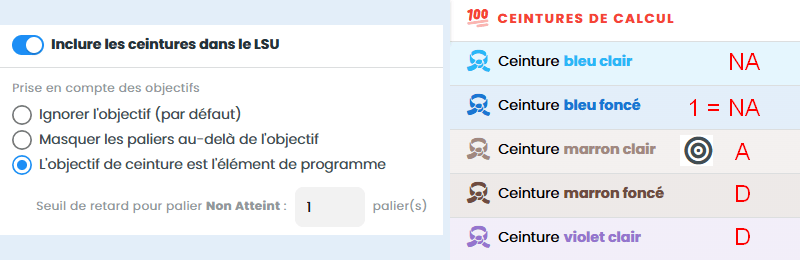
3. L’objectif de ceinture est l’élément de programme : Avec cette option, ce n’est plus l’élément de programme qui apparaît sur le LSU, mais l’objectif de ceinture à atteindre. Le positionnement sur le LSU indique la situation de l’élève par rapport à son objectif :
- non atteint (NA) s’il est trop éloigné de l’objectif (en fonction du seuil)
- partiellement atteint (PA) s’il se rapproche de l’objectif (en fonction du seuil)
- atteint (A) s’il a atteint exactement son objectif
- dépassé (D) s’il maîtrise des compétences au-delà de l’objectif fixé au départ
Vous devez donc définir un seuil de retard pour le palier non atteint : 1 ou plus. Les schémas ci-dessous expliquent le fonctionnement des seuils :
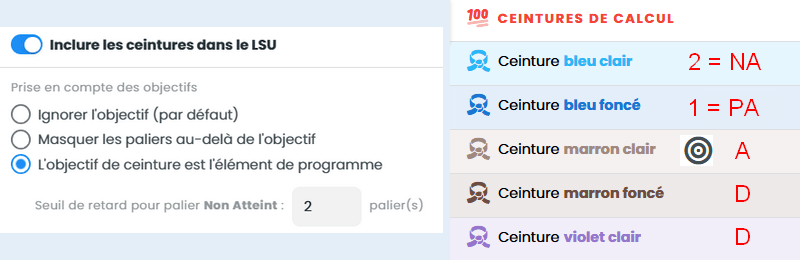
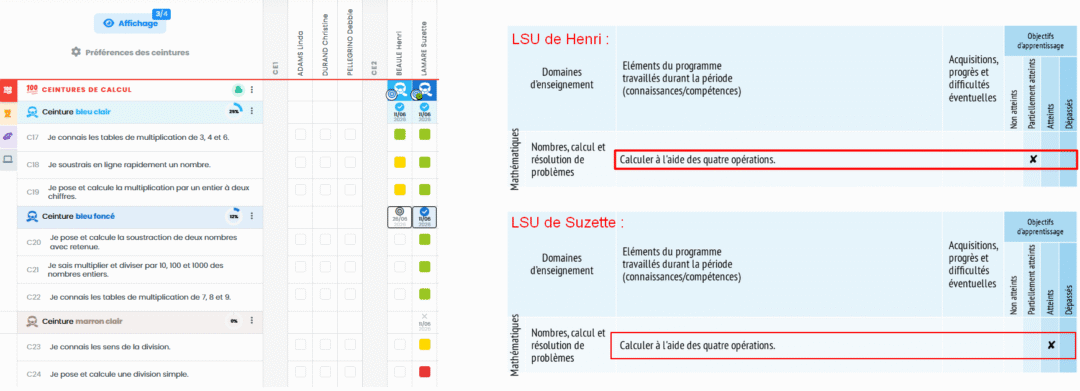
Ci-dessous, un exemple concret avec deux élèves, en prenant un seuil de retard « 1 ».
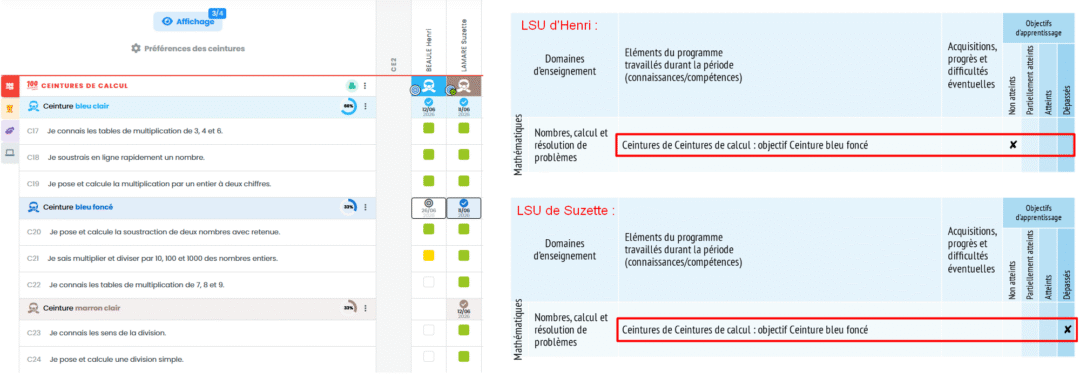
En modifiant le seuil « 1 » pour mettre « 2 », le LSU de Suzette serait inchangé. En revanche, Henri aurait « partiellement atteint » pour sa ceinture bleu foncé, car il a réussi à maîtriser les compétences du palier bleu foncé (entre le bleu clair considéré comme « NA » et l’objectif).
Générer des documents
Les ceintures peuvent figurer dans différents documents :
- Carnet de ceintures
- Carnet de suivi maternelle
- Bilan périodique détaillé
- LSU
Par défaut, les résultats des compétences liées aux ceintures sont pris en compte dans les livrets périodiques et apparaissent automatiquement dans le·s domaine·s travaillé·s. Les compétences sont exportables sur la plateforme académique, mais pas la synthèse des ceintures.
Quel que soit le document souhaité, les options de génération sont personnalisables par les onglets du menu Préférences : mise en page, intégration ou non des ceintures dans les LSU, période souhaitée…
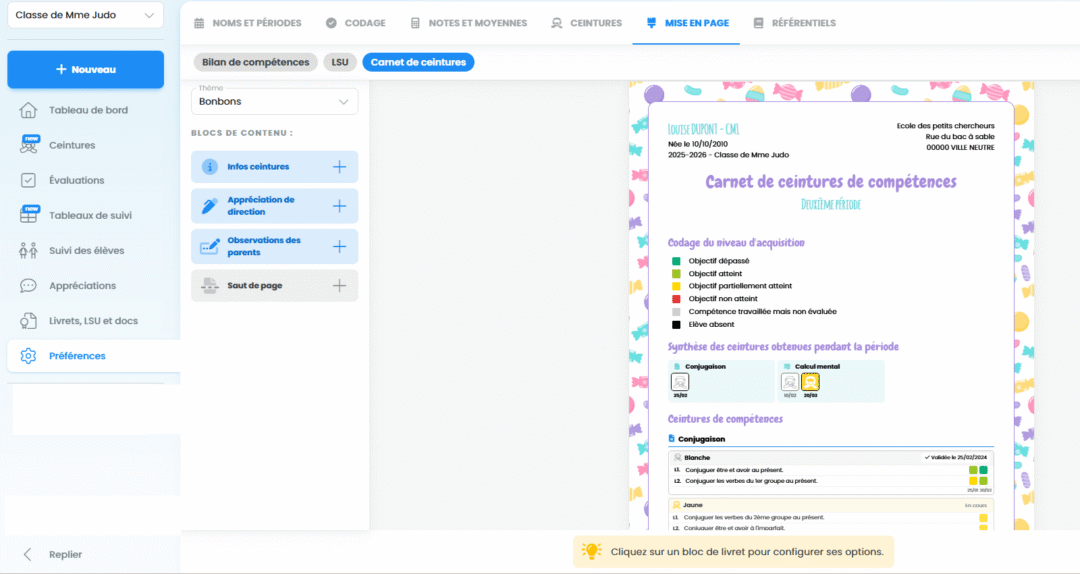
Vos documents sont prêts à être créés : cliquez sur le bouton « Générer » en haut à droite. Ils seront consultables dans la page « Livrets, LSU et docs ».
Présentation détaillée
Pour plus de précisions sur la mise en place des ceintures, consultez les pages suivantes :