Dans une classe, les élèves acquièrent des compétences à leur rythme. Par exemple dans une classe de cycle 3, chaque élève sera amené à « acquérir l’orthographe grammaticale ». Mais le degré d’exigence, ou la complexité des tâches demandées ne sera pas la même en fonction du niveau de l’élève (CM1, CM2), de ses acquis ou de sa manière de travailler.
C’est pourquoi nous permettons de définir des objectifs pour les ceintures, afin de pratiquer la différenciation et d’évaluer plus finement vos élèves.
Dans la rubrique « Ceintures », l’objectif est représenté par une icône en forme de cible :  . Au fur et à mesure que vous renseignez des résultats et/ou que les élèves valident des paliers, l’apparence de l’icône change.
| Objectif pas encore évalué | Objectif évalué mais non atteint | Objectif évalué et atteint | |
| Cible du domaine (ex : conjugaison) |  | avant la date limite : après la date limite :  | avant la date limite :  après la date limite : |
| Cible du palier (ex : ceinture verte) |  |  |  |
Pour définir des objectifs, il faut d’abord avoir importé des domaines et des paliers dans la rubrique Ceintures. Les objectifs peuvent être définis :
1.Définir un objectif pour tous les élèves d’un niveau
Vous souhaitez que les élèves d’un même niveau aient atteint un certain palier à la fin de l’année (notamment si vous travaillez avec les étoiles et ceintures de Charivari) ? Définissez vos objectifs facilement sur Edumoov !
Par défaut, vous êtes en vue Tableau. Utilisez le menu d’actions groupées  qui se trouve dans la colonne du niveau, et sur la ligne du palier à atteindre.
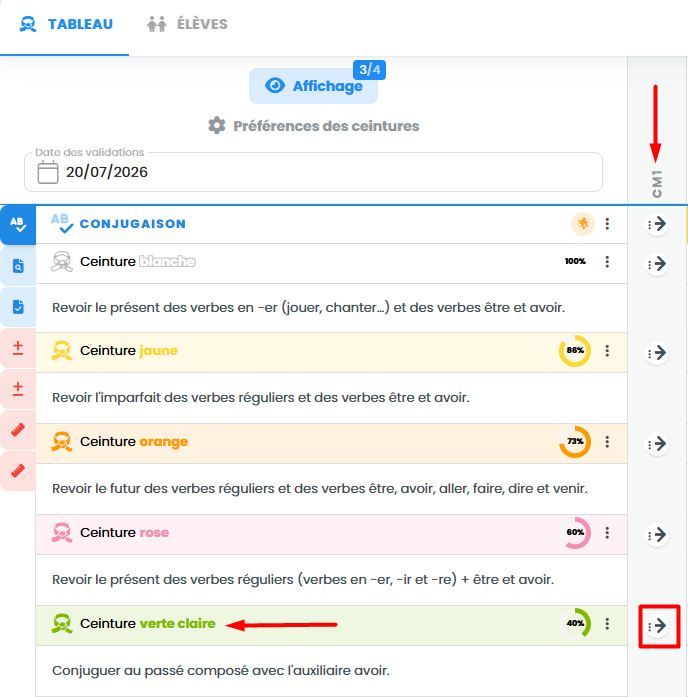
Un menu apparaît avec « Définir comme objectif » et la possibilité de choisir une date limite pour ce défi.
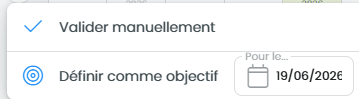
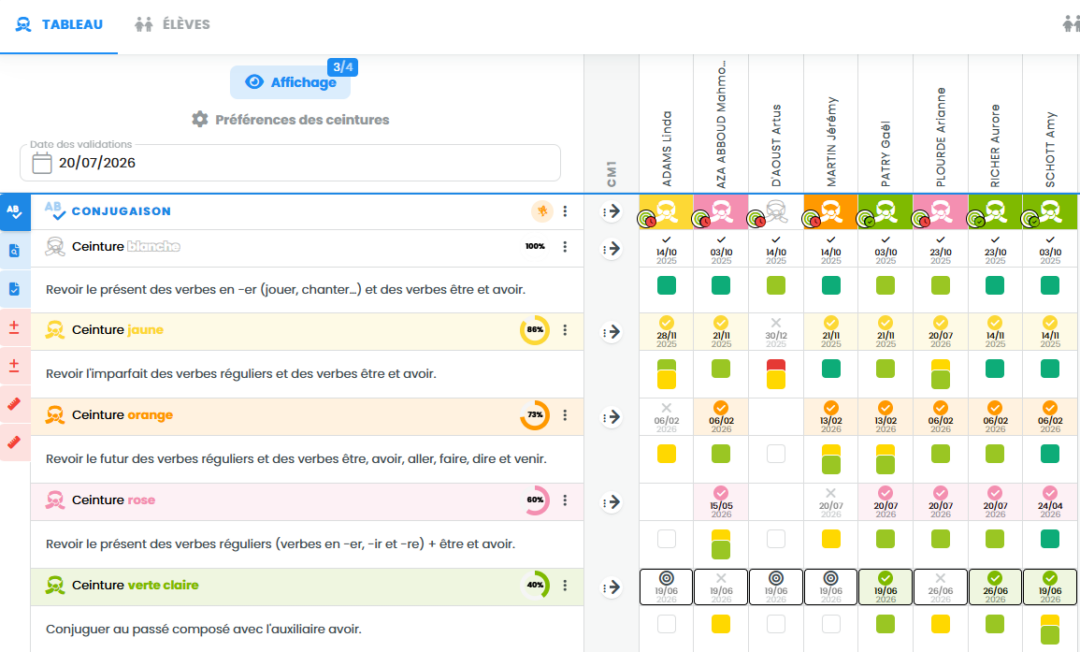
Cliquez sur « Définir comme objectif ». Une cible apparaît sur la ligne du domaine concerné (par exemple conjugaison) pour tous les élèves du niveau. Une cible  apparaît avec la date définie pour l’objectif, sur la ligne du palier à atteindre (par exemple ceinture verte).
Au fur et à mesure que vous saisissez des résultats et/ou que les élèves valident les paliers, l’apparence des cibles évolue.
2.Définir un objectif pour un élève
Vous avez des niveaux très hétéroclites dans votre classe, et vous souhaitez différencier le plus finement possible ? Vous pouvez attribuer des objectifs différents à chacun des élèves, par le moyen de votre choix :
Définir un objectif d’élève par la vue Tableau
Par défaut, vous arrivez sur la vue Tableau. L’objectif se définit soit à partir de la ligne du domaine concerné, soit à partir de la ligne du palier souhaité pour l’objectif.
Objectif à partir du domaine : Utilisez le menu more  qui se trouve dans la colonne de l’élève concerné par l’objectif, et sur la ligne du domaine de l’objectif.
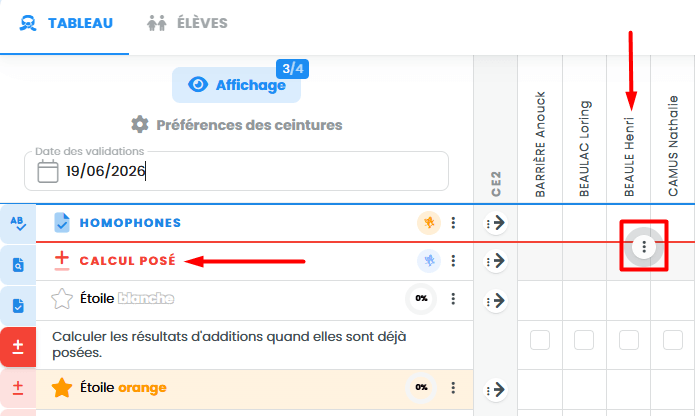
Un menu apparaît avec « Définir un objectif », cliquez dessus. Dans la fenêtre qui apparaît, choisissez :
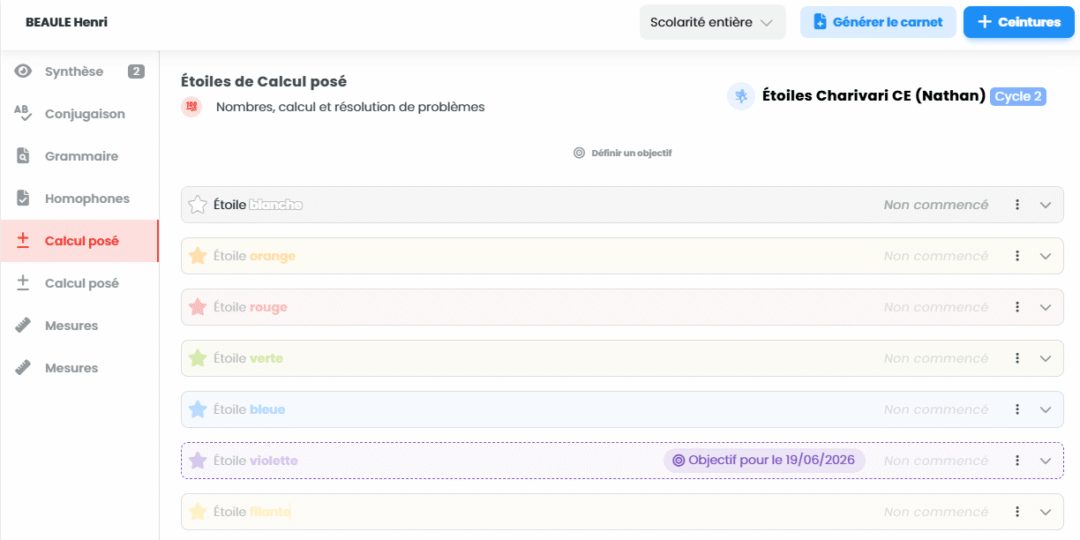
- Le palier visé pour l’objectif pour ce domaine (1). Ici, on veut que l’élève atteigne l’étoile violette.
- La date cible pour cet objectif (2). Ici, on veut que l’élève ait atteint son objectif avant le 19 juin.
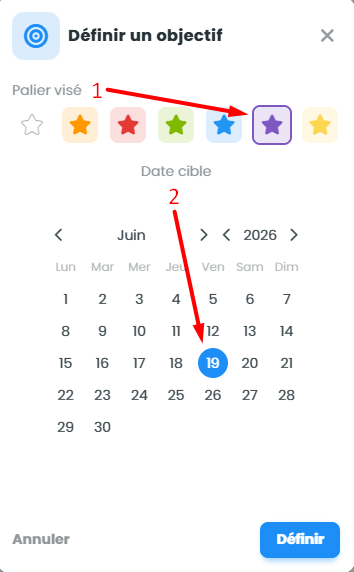
Quand vous avez renseigné ces informations, cliquez sur  . Deux icônes-cibles apparaissent dans la colonne de cet élève : une en face du domaine concerné, et l’autre en face du palier concerné.
Objectif à partir du domaine : Utilisez le menu more qui se trouve dans la colonne de l’élève concerné par l’objectif, et sur la ligne du palier visé.
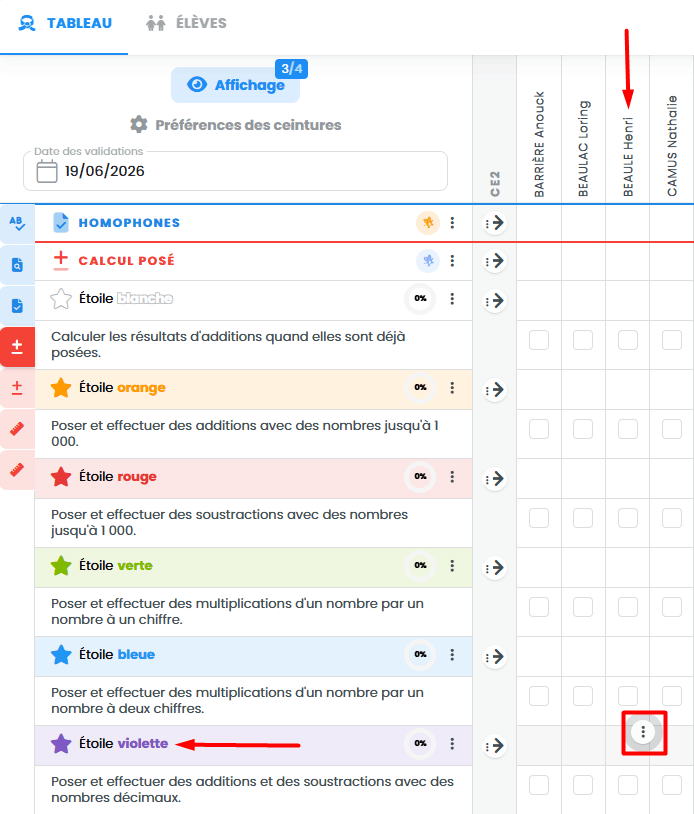
Un menu apparaît avec « Définir un objectif » et un cadre de date. Cliquez sur ce cadre pour modifier la date d’objectif si besoin à l’aide du calendrier. Puis, cliquez sur « Définir comme objectif ». Deux icônes-cibles apparaissent dans la colonne de cet élève : une en face du domaine concerné, et l’autre en face du palier concerné.
Définir un objectif d’élève par la vue Élèves
Commencez par cliquer sur l’onglet « Elèves » en haut de la page. Le principe est le même que par la vue tableau, vous pouvez définir l’objectif en partant du domaine, ou en partant du palier ciblé.
Objectif à partir du domaine : cliquez sur le nom de l’élève concerné par l’objectif (1). Un volet s’ouvre sur la droite : cliquez sur le domaine ciblé (2) puis sur « Définir un objectif » (3).
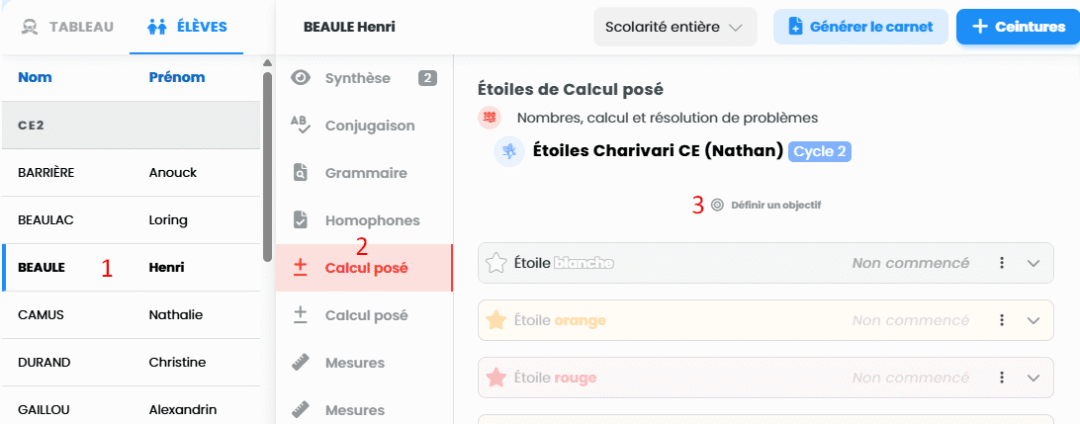
Un menu apparaît avec « Définir un objectif », cliquez dessus. Dans la fenêtre qui apparaît, choisissez :
- Le palier visé pour l’objectif pour ce domaine (1). Ici, on veut que l’élève atteigne l’étoile violette.
- La date cible pour cet objectif (2). Ici, on veut que l’élève ait atteint son objectif avant le 19 juin.
Quand vous avez renseigné ces informations, cliquez sur .
Objectif à partir du domaine : cliquez sur le nom de l’élève concerné par l’objectif (1). Un volet s’ouvre sur la droite : cliquez sur le domaine ciblé (2) puis sur le menu more du palier ciblé (3).
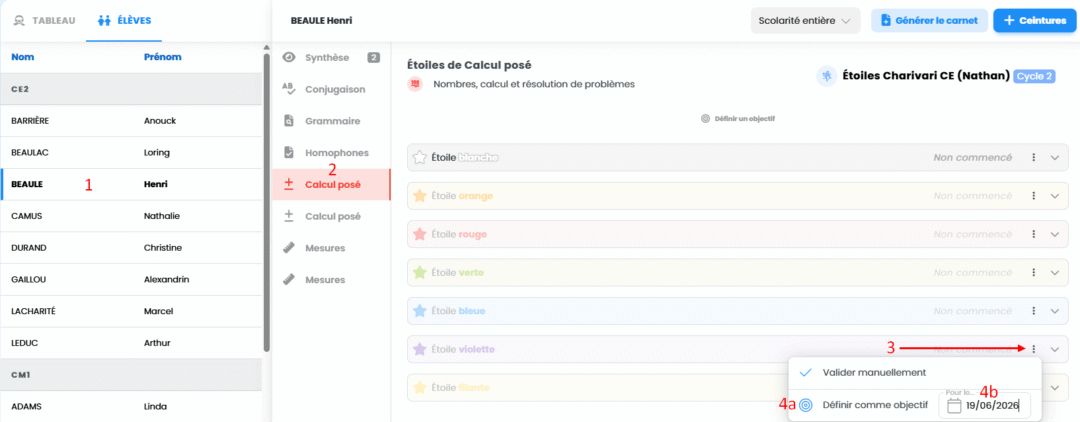
Un menu apparaît avec « Définir comme objectif » (4a) et un cadre de date (4b). Cliquez sur ce cadre pour modifier la date d’objectif si besoin à l’aide du calendrier. Puis, cliquez sur « Définir comme objectif ».
Que vous ayez défini un objectif par le domaine ou par le palier, une cible avec la mention « Objectif pour le xx/xx/xxxx » apparaît sur la ligne du palier ciblé dans le domaine choisi.