
Cette page et les pages suivantes ont pour but de décrire finement les options et manipulations possibles dans la rubrique « Ceintures » d’Edulivret. Commençons par la création et la personnalisation des ceintures de compétences.
Lorsque vous cliquez sur l’onglet  pour la première fois, aucune ceinture de compétences n’apparaît.
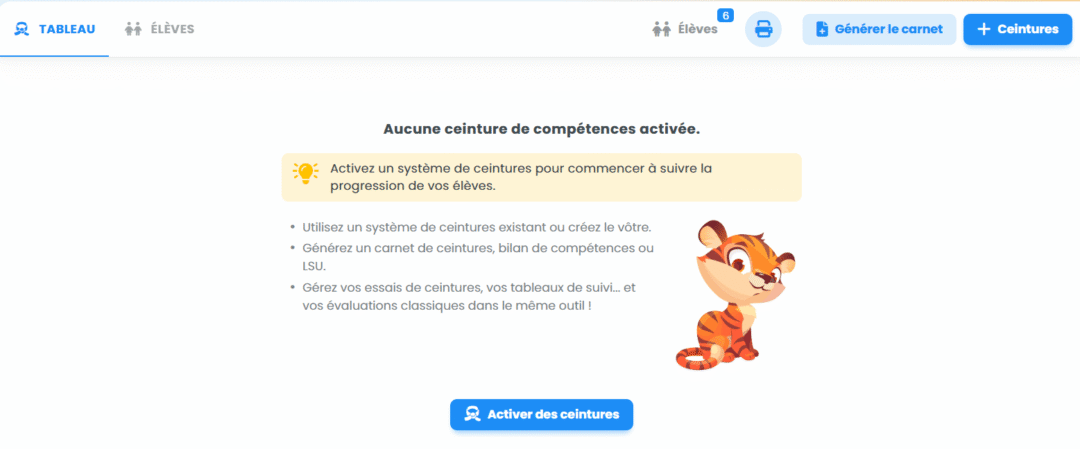
Vous devrez cliquer soit sur  soit sur
  pour commencer. Dans la fenêtre qui s’ouvre, deux choix s’offrent à vous :
1. Utiliser un système existant
Etape 1 : choisir un système

Différents systèmes associatifs (PIDAPI, …) ou d’auteur·e·s (Charivari, Classe de Lala…) sont proposés. Cliquez sur celui de votre choix. Si vous souhaitez mélanger plusieurs systèmes, c’est possible, mais il faut les importer un à un.
Cliquez sur  .
.
Etape 2 : Activer des ceintures
Les domaines du système s’affichent. Ex : « Ceintures de mots », « Ceintures d’orateur », … Chaque domaine est dépliable par un chevron et permet de consulter et cocher les paliers souhaités.
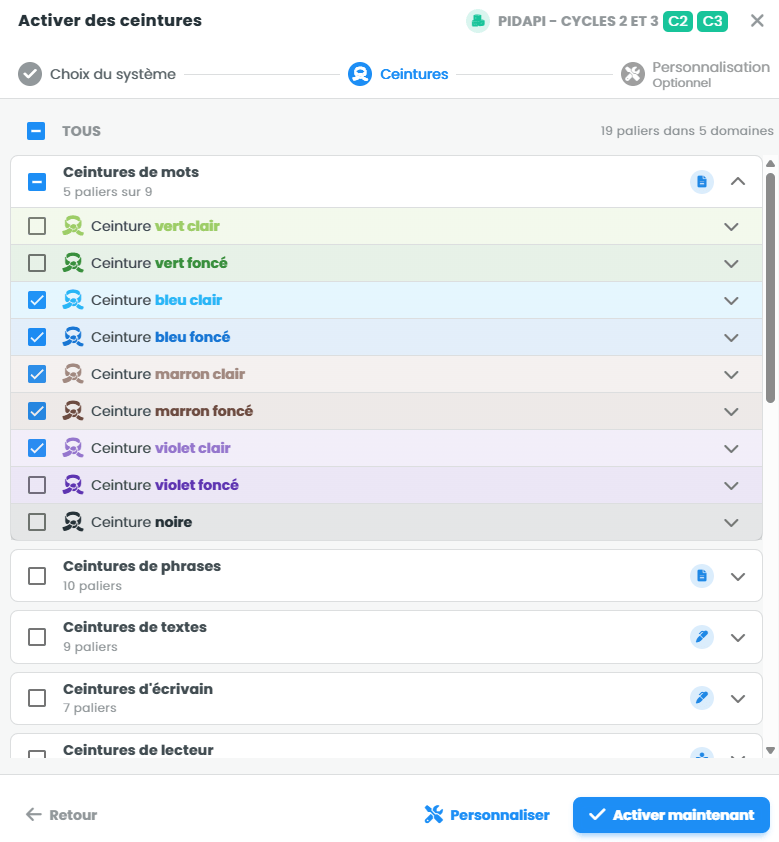
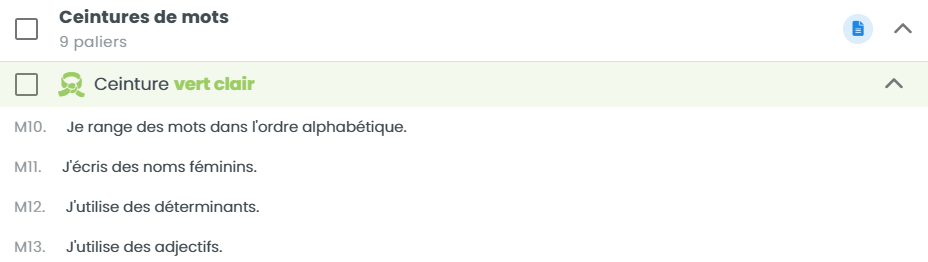
A son tour, chaque palier est dépliable et vous permet de consulter les compétences liées.
Cochez les domaines et les paliers que vous souhaitez importer (ou cliquez sur « Tous »).
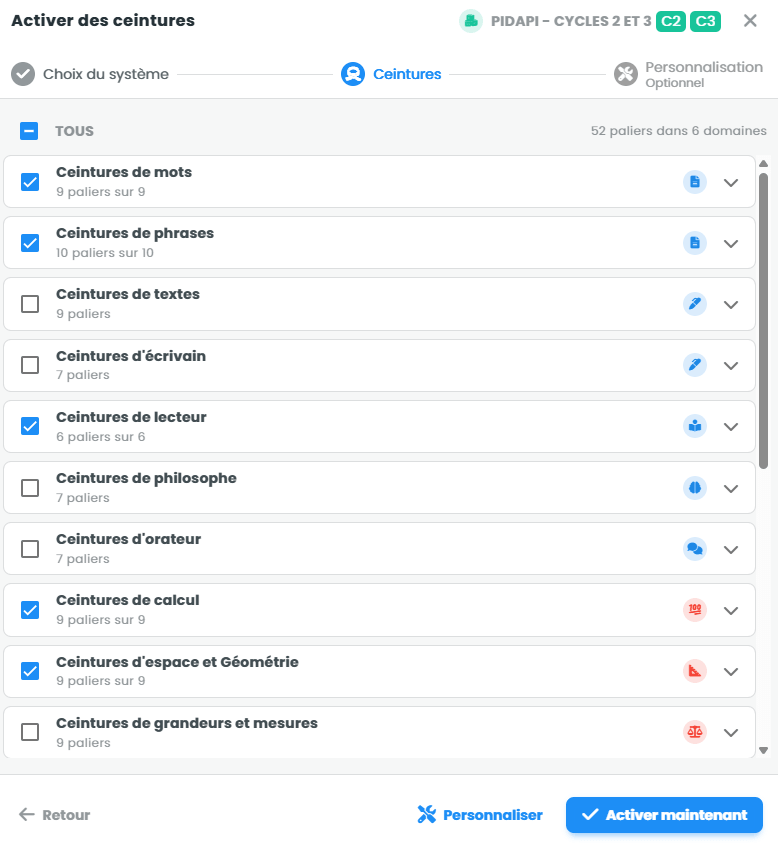
Si cela vous convient ainsi, cliquez sur  . Les domaines, paliers et compétences s’insèrent dans un tableau à double entrée. Mais vous pouvez aussi apporter quelques modifications avant d’activer les ceintures. Pour cela, cliquez sur
  .
.
Etape 3 : Personnaliser un système existant (facultatif)
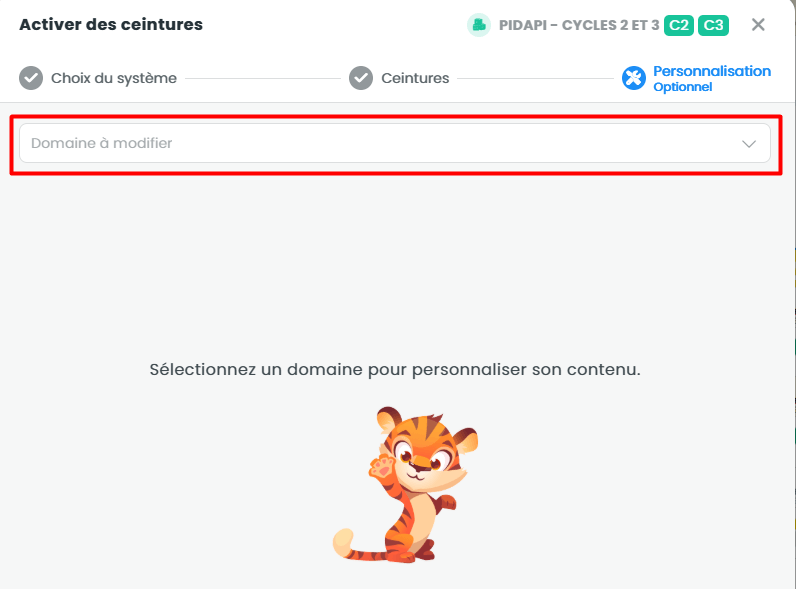
Après avoir cliqué sur « Personnaliser », une fenêtre vous invite à choisir le domaine que vous souhaitez modifier :
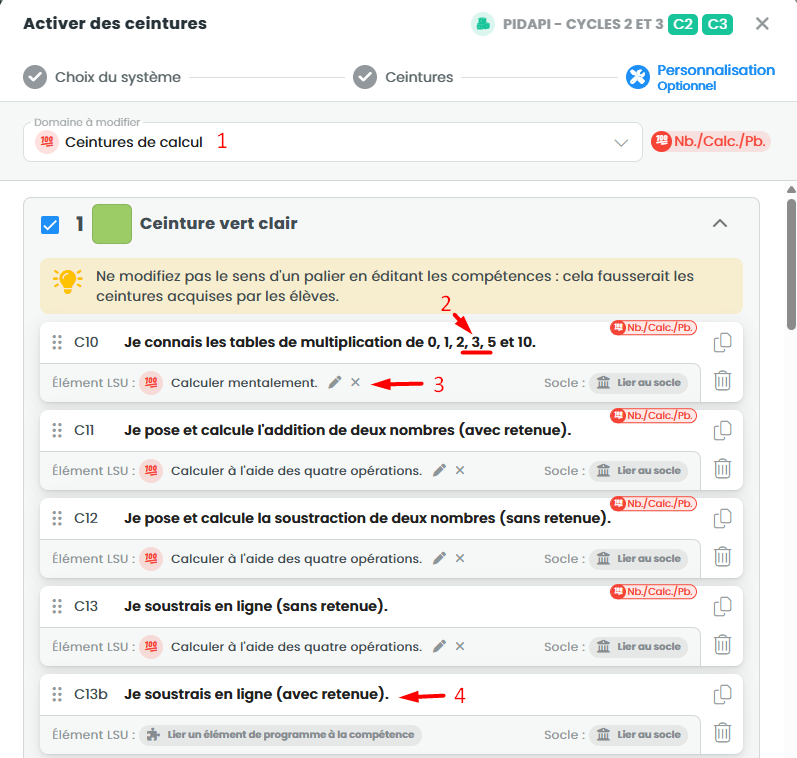
Une fois le domaine choisi (1), vous pouvez :
- Ajouter ou modifier un code de compétence
- Modifier une compétence du référentiel existant (2)
- Enlever ou modifier l’élément de programme lié à la compétence (3)
- Rajouter des compétences de votre choix à un palier existant (4)
Quand vous avez obtenu ce que vous souhaitez, cliquez sur  pour intégrer les compétences à votre tableau de ceintures.
Attention !
La personnalisation d’un système existant est limitée. Vous ne pouvez pas :
– Changer le nom des domaines, des paliers
– Ajouter des domaines et des paliers
– Modifier la couleur des paliersInformation :
Si vous souhaitez plus de libertés dans le choix des domaines, paliers et compétences, nous vous conseillons de créer votre propre système personnalisé.
2. Créer votre propre système personnalisé de ceintures
Etape 1 : Choisir un système personnalisé
C’est très simple ! Cliquez sur « Créer un système », puis cliquez sur le bouton .
Etape 2 : Définir son système personnalisé
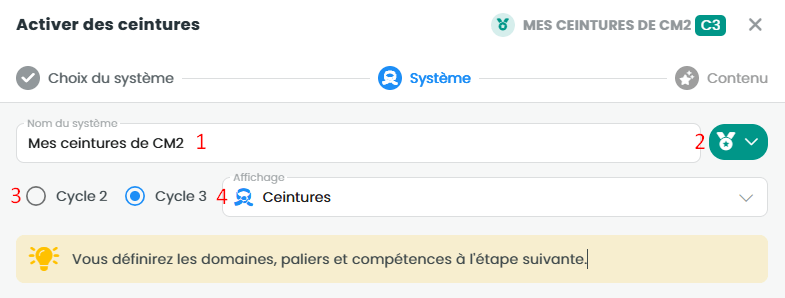
Renseignez les grandes lignes de votre système personnalisé :
- Son nom
- Le dessin et la couleur de l’icône illustrant le système
- Le cycle visé
- Le type d’affichage (Ceintures, étoiles, blasons, niveaux)
Cliquez ensuite sur .
Etape 3 : Renseigner le contenu de son système personnalisé
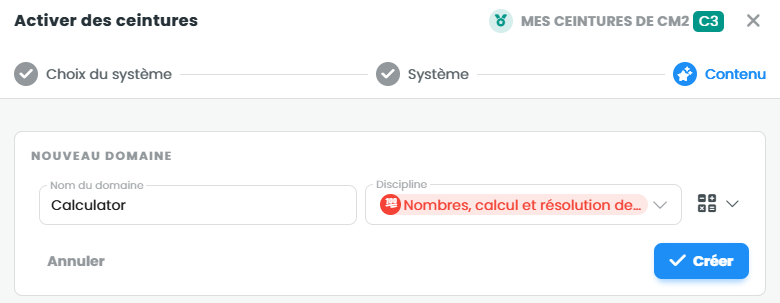
Commencez par créer un  . Renseignez son nom, choisissez la discipline liée et l’icône du domaine. Cliquez ensuite sur le bouton « Créer ».
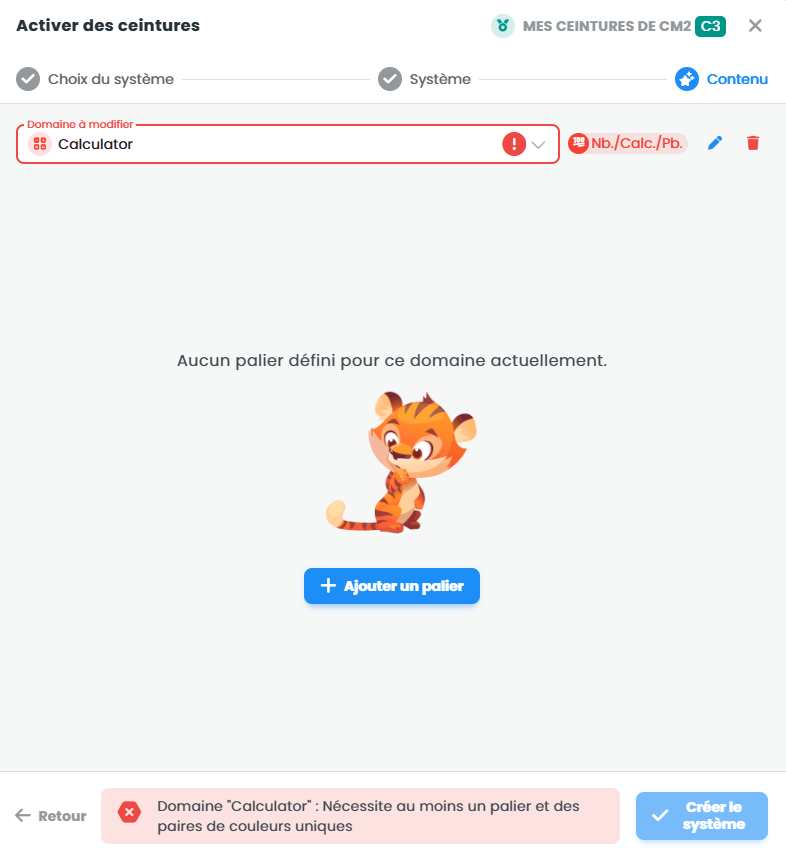
Le domaine créé apparaît dans le menu déroulant « Domaine à modifier » avec un message d’alerte. Pas de panique, c’est normal ! C’est parce que votre domaine ne contient pas encore de paliers ni de compétences. Cliquez sur « Ajouter un palier » pour y remédier.
Choisissez une couleur de palier, puis renseignez un nom pour celui-ci. Cliquez sur le chevron à droite pour déplier le palier et créer votre ou vos compétence·s. Deux options s’offrent à vous :
- Ajouter une compétence (manuellement)
- Chercher dans le référentiel
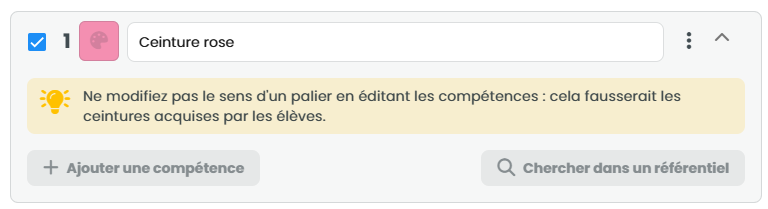
Si vous cliquez sur « Ajouter une compétence », vous pourrez renseigner un code, l’intitulé de la compétence, et lier un élément de programme à la compétence. Le domaine est renseigné automatiquement.
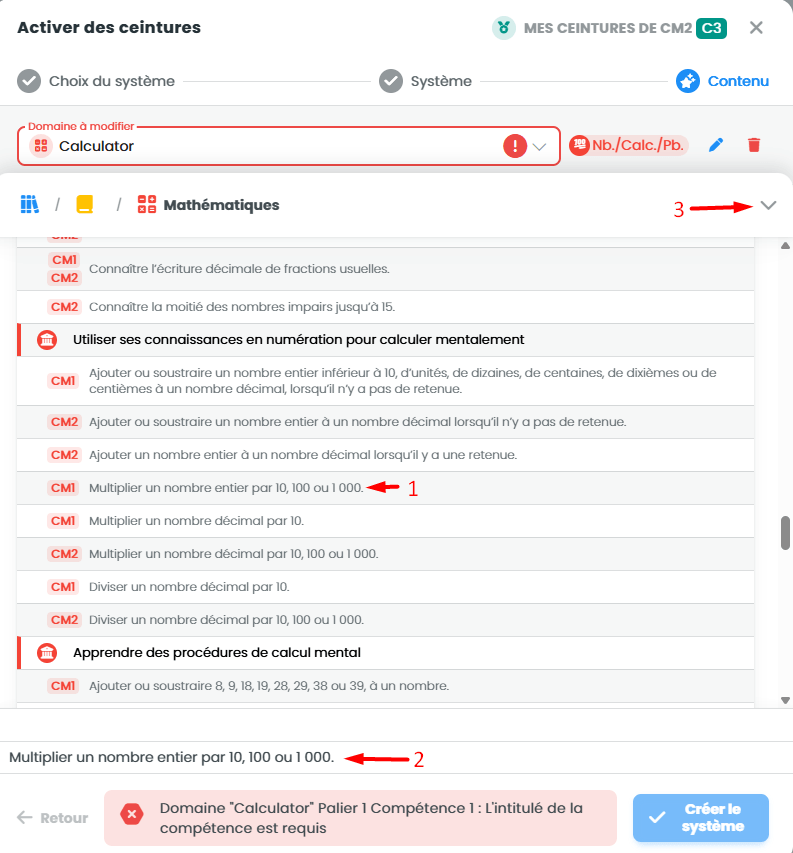
Si vous cliquez sur « Chercher dans un référentiel », un volet s’ouvre par le bas. Cliquez sur le référentiel de votre choix, puis sur le domaine à évaluer, et enfin sur la compétence souhaitée (1). Celle-ci apparaît en bas du volet (2). Quand vous avez choisi vos compétences pour ce domaine, cliquez sur le chevron en haut à droite du volet (3).
La ou les compétences choisies s’intègrent sous le palier. Le domaine et l’élément LSU sont renseignés automatiquement. Comme pour une compétence manuelle, vous pouvez renseigner un code si vous le souhaitez.
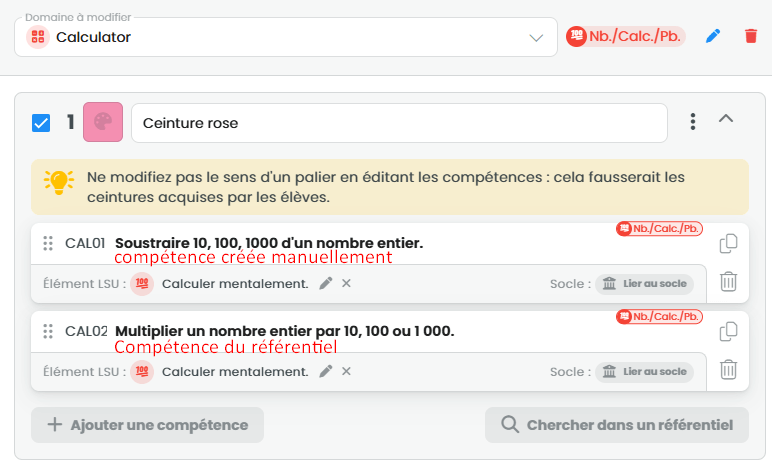
Bravo, vous avez créé le premier palier du domaine de votre système ! Vous pouvez maintenant :
- Soit ajouter d’autres paliers au domaine, en cliquant sur
 , puis en ajoutant vos compétences pour chacun.
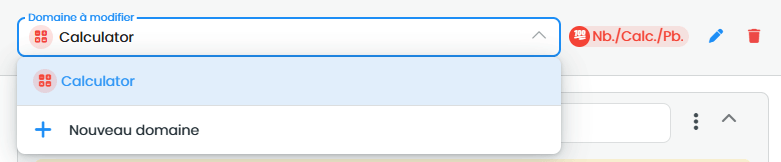
 - Soit créer d’autres domaines dans votre référentiel, en cliquant sur le menu déroulant « domaine à modifier », puis « nouveau domaine ».
- Soit finaliser la création de votre système en cliquant sur
 . Les compétences s’intègrent dans le tableau des ceintures.
Vous pouvez aussi modifier le nom d’un domaine ou le supprimer.
Attention !
Il n’est plus possible de renommer un système ou des domaines une fois que votre système personnalisé a été créé.