
Lors des étapes précédentes, vous avez appris comment importer ou personnaliser des systèmes de ceintures et définir des objectifs pour vos élèves. Il ne vous reste « plus qu’à » les évaluer !
Information :
L’évaluation par ceintures fonctionne sur le principe de la validation de paliers, correspondant à des niveaux de maîtrise d’un domaine. Ces paliers peuvent être symbolisés par des ceintures de couleurs, des étoiles, des blasons, des escaliers…
Chaque ceinture correspond à une ou plusieurs compétences précises à acquérir. Les élèves peuvent être évalués régulièrement et faire plusieurs essais pour obtenir une ceinture, ils progressent donc à leur rythme.
Edumoov vous permet d’automatiser la validation des paliers si vous renseignez les résultats obtenus pour chaque compétence. Cependant, cette étape est facultative : vous pouvez tout à fait valider manuellement les paliers pour chaque domaine, sans renseigner de résultats dans notre système.
Deux manières de renseigner les résultats sont possibles, vous choisissez celle qui vous convient le mieux :
Evaluer par la vue Tableau
Avant toute chose, voici une présentation succinte de la vue Tableau :
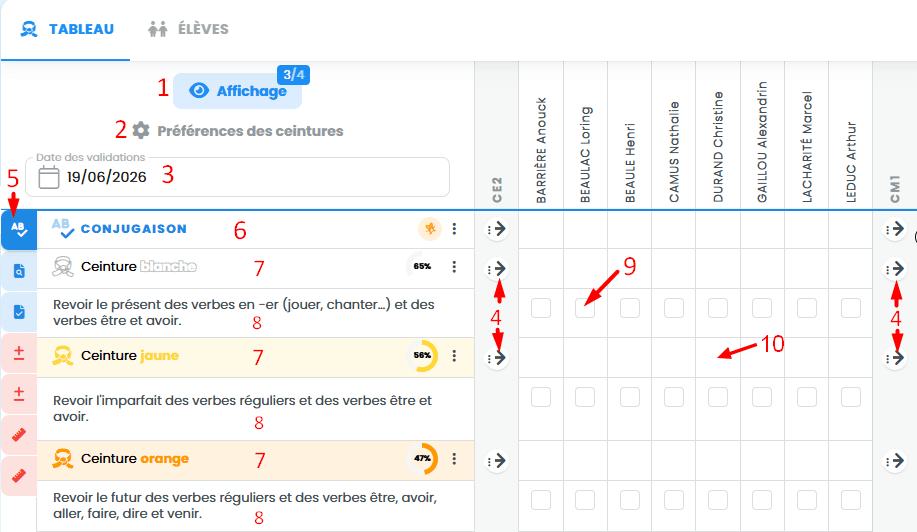
- Bouton d’options d’affichage de la vue tableau
- Lien vers la page de préférences (onglet Ceintures)
- Date des validations par défaut
- Bouton d’actions groupées pour un niveau
- Onglets de domaines
- Domaine évalué – à droite, l’icône du référentiel lié et le menu du domaine
- Palier évalué – à droite, le pourcentage des élèves de la classe ayant validé ce palier et le menu du palier
- Compétence évaluée
- Case de saisie du résultat
- Case de validation du palier
Evaluer par ceintures en renseignant des résultats
Pour renseigner un résultat, passez votre souris sur la case de saisie (9) pour l’élève concerné et la compétence choisie. Un encart « Essai d’aujourdhui » apparaît avec les items de codage. Cliquez sur celui souhaité, la couleur du résultat apparaît alors dans la case.
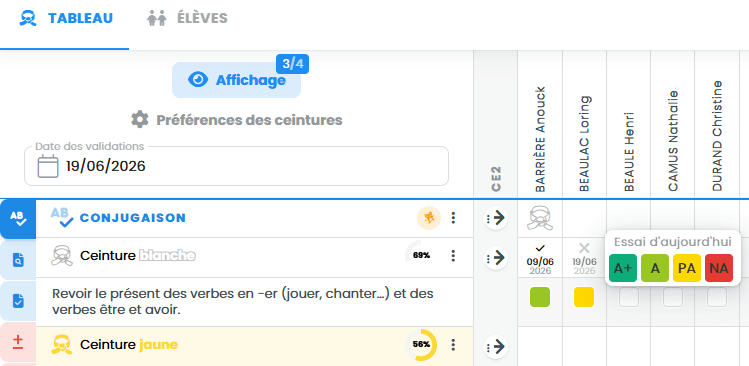
Un résultat saisi peut être modifié en cliquant sur la case du résultat. Un encart apparaît avec « Essai du xx/xx/xxxx ». Cliquez sur le nouvel item de votre choix, ou cliquez sur la croix grise pour annuler un résultat.
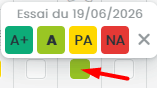
L’élève dispose de plusieurs essais pour acquérir une compétence. Ces différents essais sont matérialisés par des cases de résultats superposées dans la vue Tableau. La case tout en dessous correspond au 1er essai, et la case au-dessus à l’essai le plus récent. Un clic sur la case de l’essai vous permet de voir la date de l’essai, d’annuler ou de modifier le résultat si besoin.

Les paliers se remplissent automatiquement en fonction des résultats renseignés :
- Si aucun résultat n’est renseigné pour le palier, la case du palier est vide.
- Si les résultats renseignés indiquent que les compétences ne sont pas maîtrisées (selon les préférences définies pour vos ceintures), le palier s’affiche automatiquement comme non validé. Vous voyez une croix avec la date du premier essai
 .
. - Si les résultats renseignés indiquent que les compétences sont maîtrisées, le palier s’affiche automatiquement comme validé. Vous voyez une coche dans un rond de la couleur du palier obtenu, avec la date d’obtention
 .
.
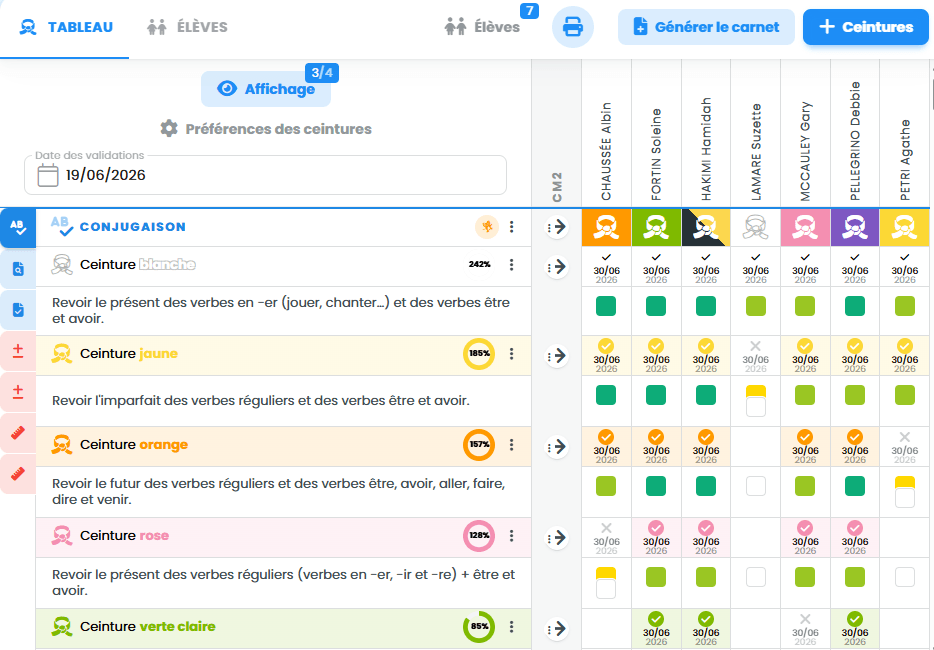
Les ceintures obtenues pour le domaine se remplissent aussi automatiquement en fonction des résultats saisis et des paliers validés.
Si on reprend l’exemple ci-dessus, Solène a validé les paliers de ceinture blanche, jaune, orange, rose et verte en conjugaison. Le dernier palier obtenu (ceinture verte) apparaît donc pour elle dans ce domaine.
Evaluer par ceintures en validant manuellement les paliers
Astuce : Il n’est pas obligatoire de renseigner des résultats pour chaque compétence lorsqu’on évalue par ceintures. Il est possible de valider manuellement chaque palier.
Pour valider le palier d’un élève, passez votre souris sur une case de validation de palier (pour l’élève et le palier souhaité), un menu more apparaît :
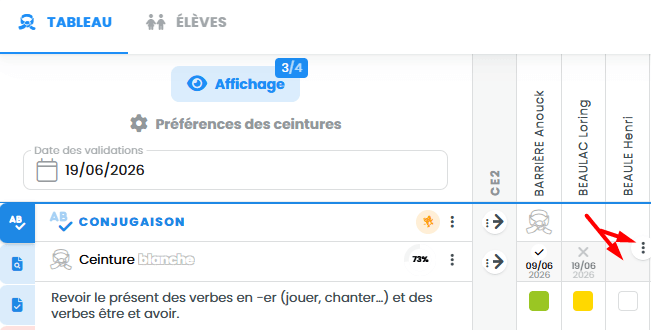
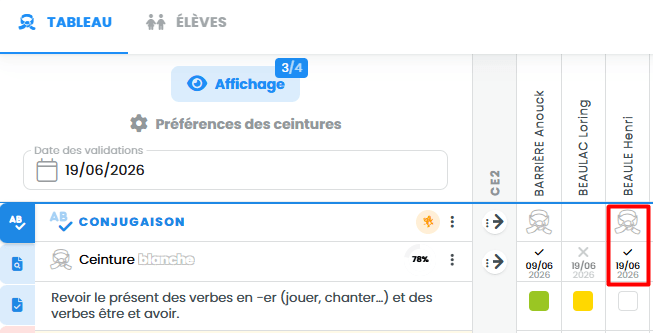
Cliquez dessus, puis sur  . Le palier est validé, par défaut à la date renseignée dans le menu « Date des validations », même si aucun résultat n’a été saisi.
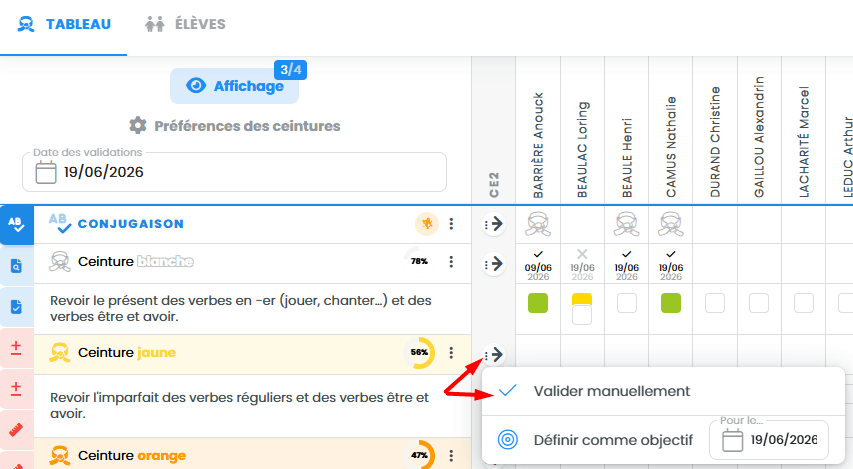
La validation de palier est possible en lot pour tous les élèves d’un niveau : cliquez sur le bouton d’actions groupées de niveau (4), puis « Valider manuellement ». Les paliers seront renseignés à la date de validation choisie par défaut (modifiable si besoin).
Les ceintures obtenues pour chaque domaine sont renseignées automatiquement en fonction des paliers validés.
Evaluer par la vue Elèves
Avant toute chose, voici une présentation rapide de la vue Élèves :
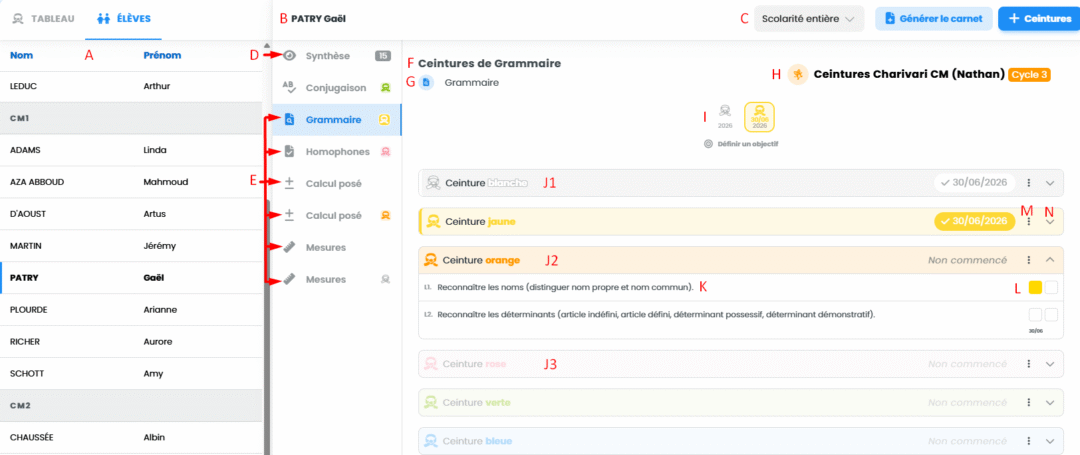
- Liste des élèves de la classe, classés par niveau
- Volet de l’élève sélectionné, comprenant :
- Choix de la période de consultation des ceintures
- Onglet de synthèse des ceintures
- Onglets des domaines de ceintures
- Volet du domaine sélectionné, avec son nom, comprenant :
- Domaine des programmes associé
- Rappel du référentiel et du cycle du domaine
- Paliers du domaine déjà obtenus, avec possibilité de définir un objectif
- Paliers du domaine : paliers déjà obtenus avec la date d’obtention (J1), les paliers évalués mais pas encore atteints (J2) et les paliers non évalués (J3)
- Compétences du palier
- Cases de saisie des résultats (une case par essai)
- Menu du palier
- Chevron pour déplier/replier le palier
Evaluer par ceintures en renseignant des résultats
Les résultats d’un élève peuvent être renseignés directement par la vue Élèves :
- Cliquez sur le nom de l’élève concerné·e dans la liste des élèves (A). Le volet de l’élève s’ouvre à droite (B).
- Choisissez le domaine que vous souhaitez évaluer (E/F).
- Dépliez le palier que vous souhaitez évaluer à l’aide du chevron (N). Les compétences et cases de saisie de résultats apparaissent.
- Passez votre souris sur la case de saisie (L) pour la compétence et l’essai choisis. Un encart apparaît avec les items de codage.
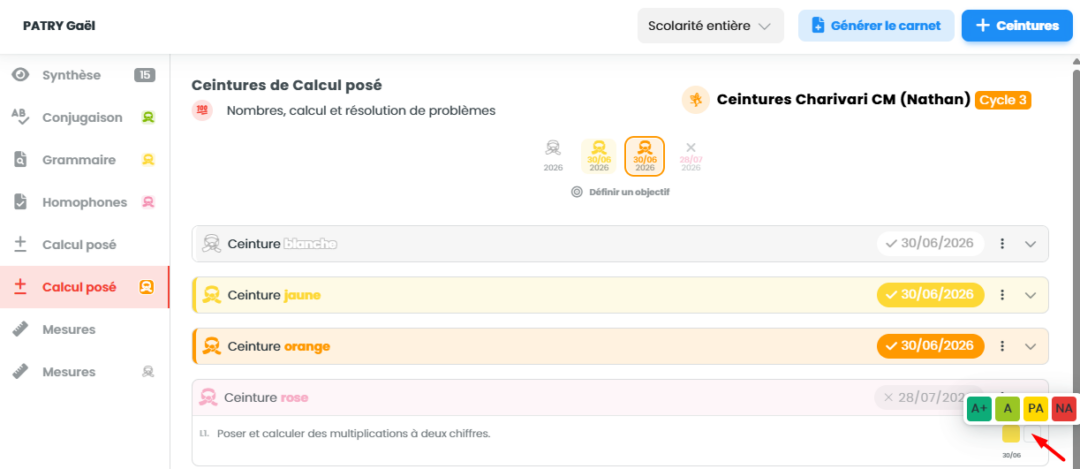
- Cliquez sur celui souhaité, la couleur de l’item apparaît alors dans la case avec la date de l’essai en dessous.

Un résultat saisi peut être modifié en cliquant sur la case du résultat. Un encart apparaît avec « Essai du xx/xx/xxxx ». Cliquez sur le nouvel item de votre choix, ou cliquez sur la croix grise pour annuler un résultat.
L’élève dispose de plusieurs essais pour acquérir une compétence. Ces différents essais sont matérialisés par des cases de résultats côte à côte dans la vue Élèves. La date de l’essai apparait sous chaque case avec un résultat. Chaque essai est cliquable pour modifier ou annuler un résultat.
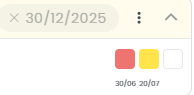
Les paliers se remplissent automatiquement en fonction des résultats renseignés :
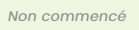
- Si aucun résultat n’est renseigné pour le palier, le palier est grisé et affiche la mention

- Si quelques résultats sont renseignés (mais pas assez pour savoir si le palier est validé ou non), le palier n’est pas grisé et affiche la mention
- Si les résultats renseignés indiquent que les compétences ne sont pas maîtrisées (selon les préférences définies pour vos ceintures), le palier s’affiche automatiquement comme non validé. Vous voyez une croix avec la date du premier essai.

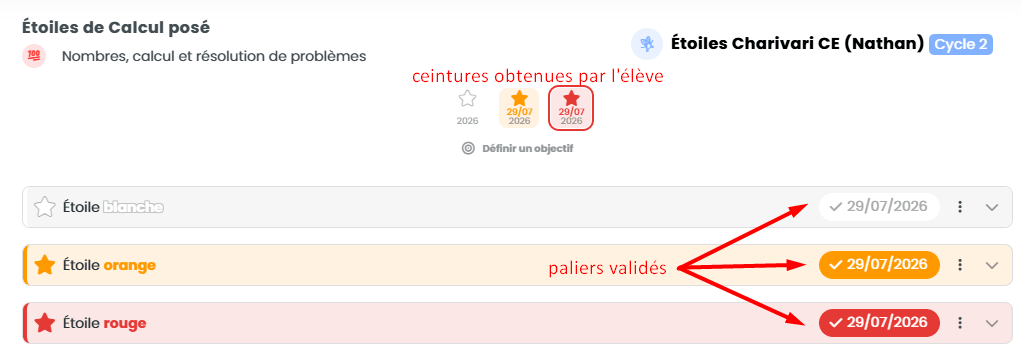
- Si les résultats renseignés indiquent que les compétences sont maîtrisées, le palier s’affiche automatiquement comme validé. Vous voyez une coche et la date d’obtention dans une étiquette de la couleur du palier obtenu.

Evaluer par ceintures en validant manuellement les paliers
Astuce : Il n’est pas obligatoire de renseigner des résultats pour chaque compétence lorsqu’on évalue par ceintures. Il est possible de valider manuellement chaque palier.
Pour valider manuellement le palier d’un élève :
- Cliquez sur le nom de l’élève concerné·e dans la liste des élèves (A). Le volet de l’élève s’ouvre à droite (B).
- Choisissez le domaine que vous souhaitez évaluer (E/F).
- Cliquez sur le menu du palier atteint par l’élève (M), puis sur « Valider manuellement ».
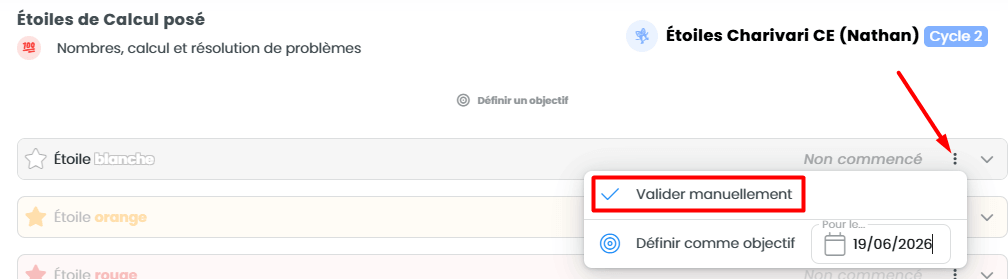
Le palier est validé, par défaut à la date où vous faites la manipulation, même si aucun résultat n’est renseigné. Les ceintures obtenues pour chaque domaine sont renseignées automatiquement en fonction des paliers validés.
Information : En vue Élèves, la validation de palier n’est pas possible en lot pour tous les élèves d’un niveau.