
Dans la liste des évaluations, vous avez la possibilité de réaliser diverses actions :
- évaluation par évaluation. Pour cela, cliquez sur les
 en bout de ligne et choisissez l’action dans la liste ;
 - pour un lot d’évaluations, cliquez sur le bouton
 , cochez les évaluations et sélectionnez l’action dans le menu en bas de la page.
Actions par évaluation
Il suffit de cliquer sur les en bout de ligne et de choisir une action parmi :
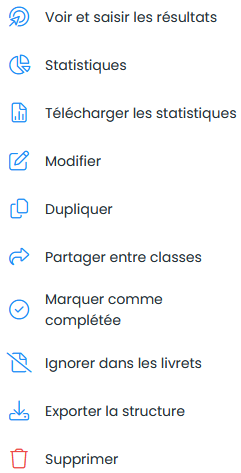
1. Voir et saisir les résultats
Il suffit de cliquer sur la date ou le nom d’une évaluation pour saisir ses résultats. L’action  donne le même résultat.
En savoir plus
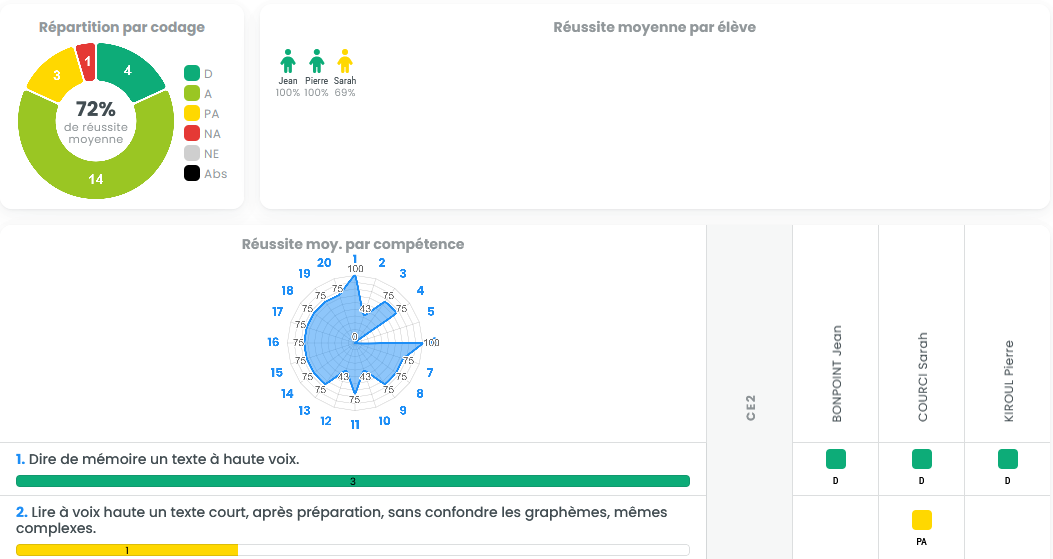
2. Gérer/Télécharger les statistiques
Vous pouvez afficher et télécharger  un PDF des statistiques de l’évaluation.
3. Modifier une évaluation
Cette action vous permet de vous rendre sur le formulaire de modification. Celui-ci ressemble au formulaire de création.
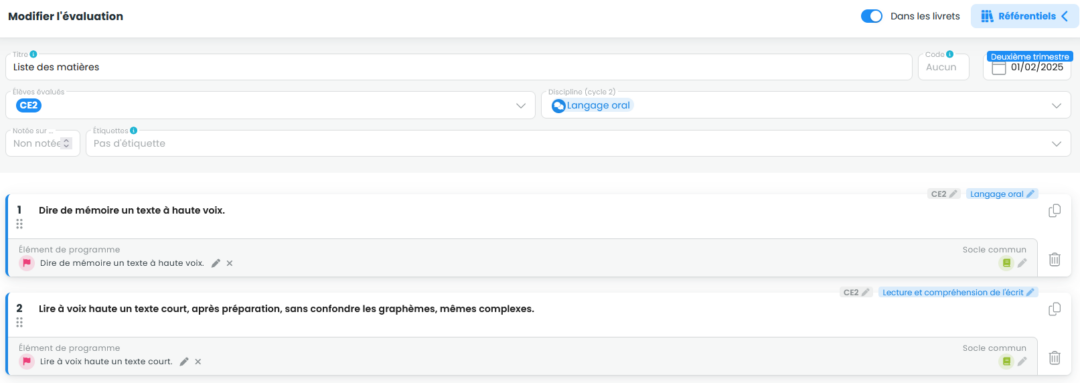
Vous pouvez modifier en cliquant dessus :
- le titre
- la date (et la période)
- le niveau
- le domaine
Vous pouvez également gérer :
- la note (sur 5 -10 -20 …)
- des étiquettes pour filtrer vos évaluations
- l’ordre des compétences en déplaçant une compétence (cliquez sur l’icône
 en mode glisser/déposer)
Pour chaque compétence, il vous est permis de :
- modifier l’intitulé
- modifier le niveau
- modifier le domaine
- modifier l’élément de programme et de socle commun
- dupliquer la compétence

- supprimer la compétence

N’oubliez pas de 
4. Réutiliser une évaluation
4.1. Dupliquer une évaluation
Lorsque vous dupliquez une évaluation, la date (et donc la période) par défaut est celle du jour. Pensez à la modifier selon votre besoin.

4.2. Partager une évaluation
a. la phase d’envoi
Il vous faut choisir une classe de destination :
- soit en choisissant dans le menu déroulant des classes auxquelles vous avez accès
- soit en saisissant le numéro (Edumoov) de la classe.
C’est pratique pour récupérer des évaluations dans une classe de même niveau dans l’école, avec un collègue avec qui vous travaillez en duo. C’est également utile quand vous changez d’école pour conserver une trace de vos évaluations.
b. la phase de réception
Les évaluations partagées vont être placées en attente dans la classe de votre ou vos collègue(s), qui vont pouvoir les réceptionner.
Elles sont visibles sur la notification du tableau de bord :
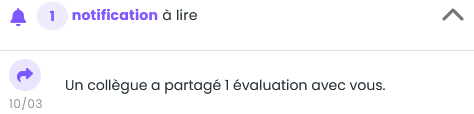
et dans la liste des évaluations de la classe de destination :
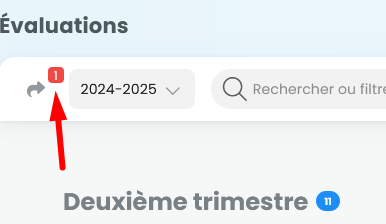
Vous avez juste à cocher la(les) évaluation(s) intéressante(s) et cliquer sur Importer l’évaluation pour la(les) voir dans la liste des évaluations :
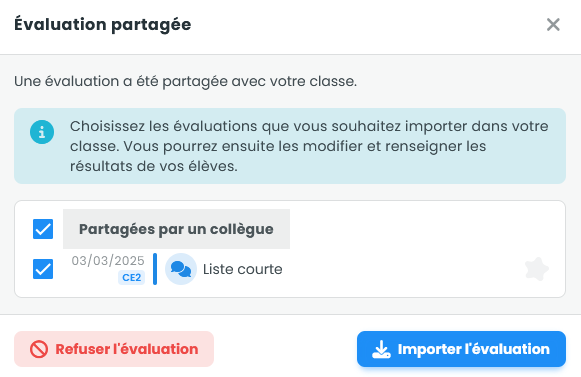
La date de l’évaluation est conservée mais vous pouvez bien sûr la changer.
Attention !
Si le ou les niveaux des évaluations partagées ne correspondent pas au(x) niveau(x) de votre classe, celles-ci ne seront pas directement visibles depuis la liste des évaluations. Elles seront masquées derrière un bandeau gris (voir ci-dessous).
c. Comment changer le niveau d’une évaluation ?
Pour installer une évaluation de ce type, cliquez sur le bandeau informatif en haut de la liste des évaluations :

Ensuite, allez modifier l’évaluation et choisissez le niveau des élèves concernés dans la classe.
Une option vous permet d’automatiser ce changement de niveau :

4.3. Exporter la structure
Cette fonction génère un fichier de format .edueval ou .zip.
Vous pourrez réimporter ce fichier (ou les fichiers .edueval dézippés) au moment de créer la ou les évaluations :
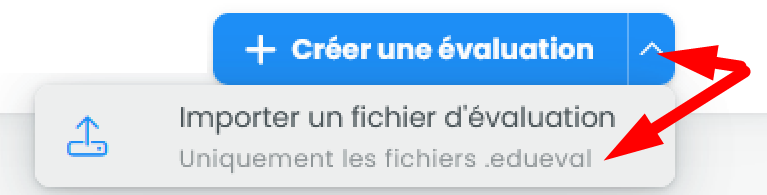
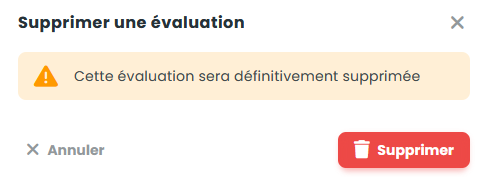
5. Supprimer une évaluation
Attention, c’est irréversible.
6. Autres actions
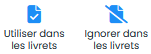
L’option Ignorer dans les livrets est utile dans le cadre d’évaluations diagnostiques par exemple.
Vous pouvez également Marquer comme complétée une évaluation afin de ne plus la voir comme à compléter en bleu :

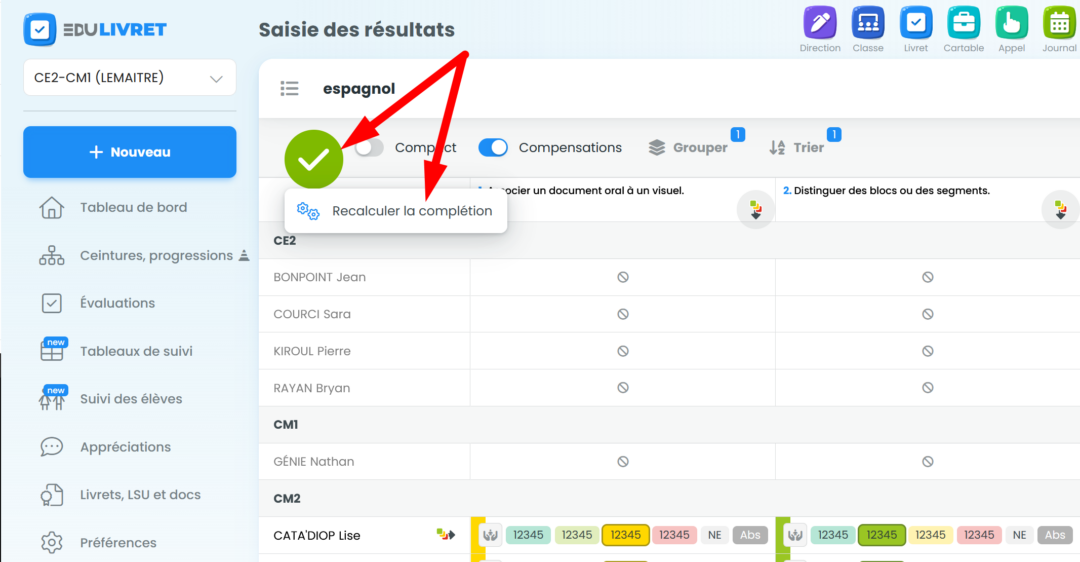
Si vous souhaitez recalculer la complétion, c’est possible sur la page de saisie des résultats :
Actions en lot
Vous pouvez donc à la volée réaliser certaines actions. En bas de la Liste des évaluations, le bouton déclenche l’affichage de cases à cocher.
Une fois certaines évaluations sélectionnées, presque les mêmes options que celles évoquées plus haut sont disponibles.

Autres cas :
7.1. Utiliser/Ignorer dans les livrets
Vous pouvez indiquer à l’outil quelles évaluations vous souhaitez ou non prendre en compte dans les livrets.
7.2. Changer la date
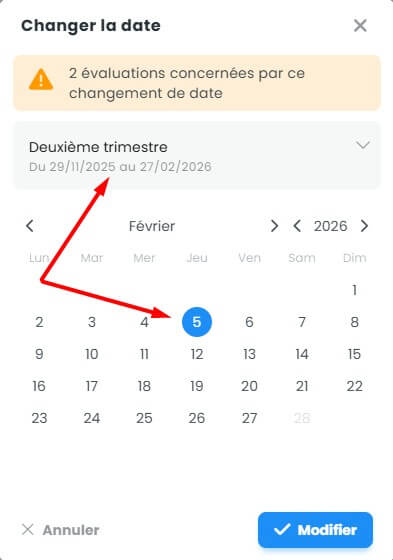
Cette fonctionnalité est bien pratique pour redater à la volée un grand nombre d’évaluations.
Par exemple, si vous souhaitez réutiliser toutes vos évaluations du premier trimestre de l’année scolaire dernière, sélectionnez-les puis choisissez le deuxième trimestre de l’année scolaire courante.
7.3 Partager ses évaluations en lot
C’est le cas le plus classique : vouloir partager toutes ses évaluations à un collègue d’une autre classe.
Le partage par export de structure se déroule en 4 étapes :
dans la classe de provenance
- Dans la classe de provenance, créez un fichier d’évaluations (.edueval)
- cliquez sur Actions en lot
- cochez la case

- sélectionnez l’action

- Communiquez le fichier téléchargé (export-evaluations.zip) à votre collègue par email ou sur une clé USB
- Dézippez le fichier
- Dans la classe de destination, importez le(s) fichier(s) .eduval dans la classe de destination.