
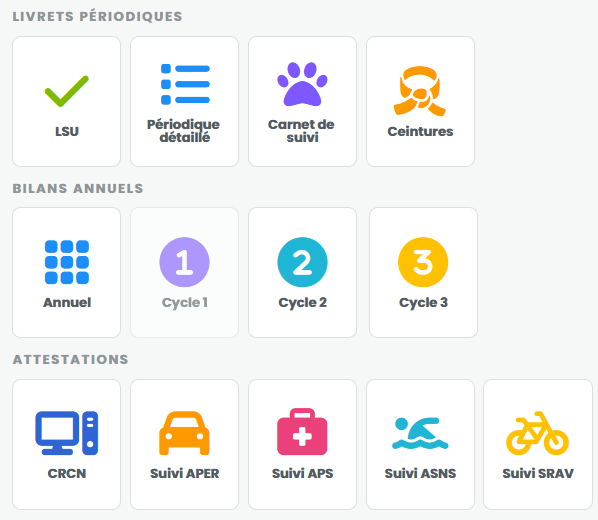
En plus des carnets de suivi, bilans périodique détaillés (et LSU en élémentaire) que vous pouvez générer, il est possible de produire d’autres documents dans Edulivret :
- le bilan annuel
- la Synthèse des acquis scolaires en fin d’école maternelle
- le bilan de fin cycle 2 (et intermédiaire de CM2)
- les attestations
Le bilan annuel
Ce document compile toutes les données des périodes : résultats et appréciations.
Son paramétrage est identique à celui d’un bilan périodique.
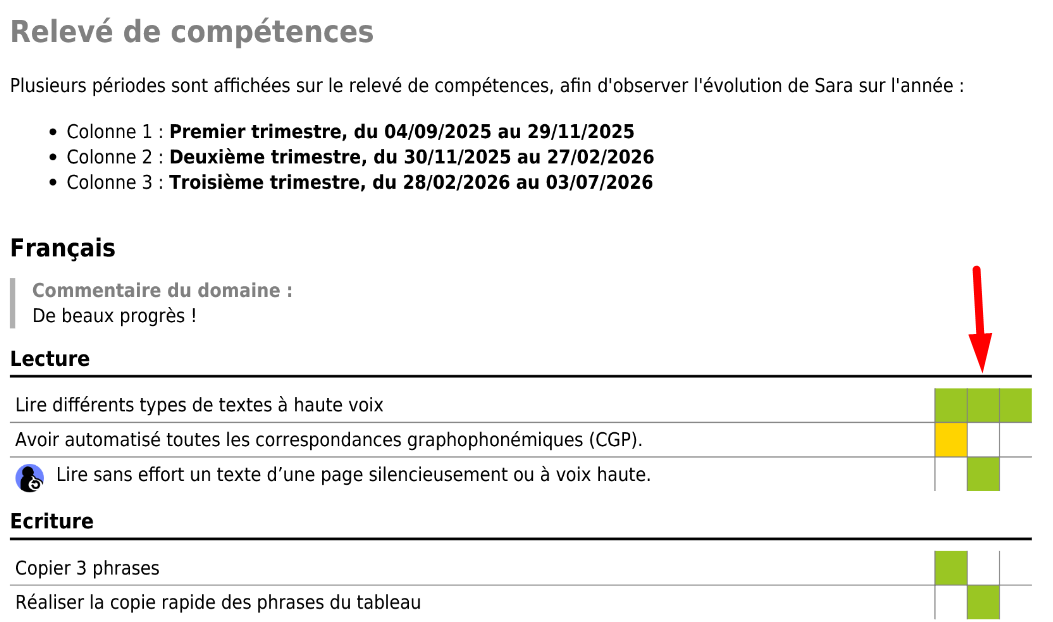
C’est la présentation des résultats qui change, avec une colonne pour chacune des périodes, permettant de constater l’évolution :
Les bilans de fin de cycle
Vous pouvez générer dans Edulivret des bilans de fin de cycle :
- de son nom officiel « Synthèse des acquis scolaires en fin d’école maternelle », le bilan de cycle 1 est à produire à l’issue de la classe de GS,
- le bilan de fin de cycle 2 à la fin du CE2,
- le bilan de fin de cycle 3 ne s’obtenant qu’après une scolarisation au collège en classe de sixième, Edumoov vous propose toutefois un bilan de fin de CM2, qui n’a pas de valeur officielle mais vous permet de conserver une trace dans un format similaire.
Pour chacun de ces bilans, deux étapes sont nécessaires pour les obtenir :
1.compléter les résultats, pour les différents domaines du cycle,
2. générer le document.
Entrons dans le détail.
La Synthèse des acquis scolaires en fin d’école maternelle
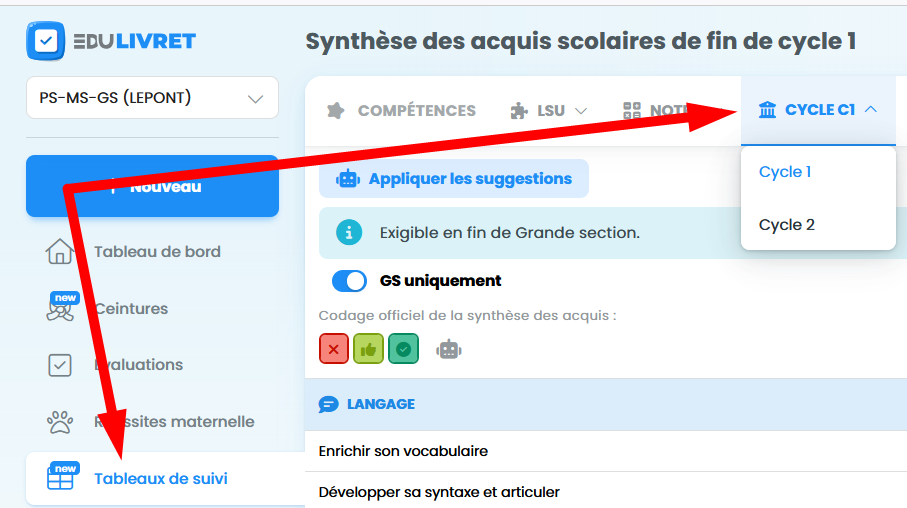
L’accès au bilan de fin de cycle 1 se fait par le menu de gauche Tableaux de suivi puis par l’onglet Cycle C1 :
Le menu du haut
Le menu haut vous permet de filtrer les élèves à évaluer. Par défaut, ce sont tous les niveaux :
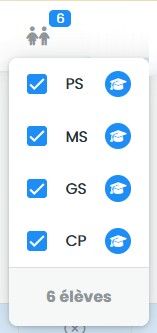
Toutefois, le bouton  force l’affichage des GS uniquement, puisque ce sont les élèves concernés. Ce bouton est désactivable.
Le bouton imprimer permet d’obtenir une version PDF complétée ou vierge d’un tableau à double entrée des élèves et compétences :
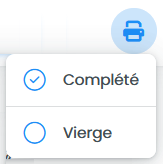
L’en-tête du tableau
Vous y trouvez le codage officiel utilisé
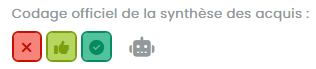
- croix rouge : ne réussit pas encore
- pouce vert clair : commence à réussir
- coche vert foncé : réussit souvent
Le très utile bouton  vous permet de récupérer les données saisies dans vos réussites tout au long de l’année pour obtenir une moyenne des résultats pour chaque grande compétence dans chacun des 6 domaines.
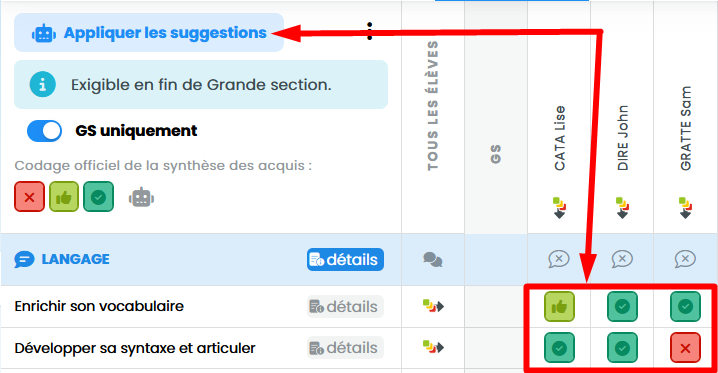
Le tableau lui-même
Les en-tête de colonnes mentionnent les noms des élèves et le bouton  affiche le menu
  qui permet d’appliquer à l’élève concerné l’item choisi (ne réussit pas encore, commence à réussir, réussit souvent) ou de récupérer les résultats de manière automatique.
Les en-tête de lignes indiquent :
- les domaines abrégés et le survol du bouton détails vous donne l’intitulé entier
- les compétences abrégées et le bouton détails vous donne également l’intitulé entier
Une colonne Tous les élèves vous donne la possibilité :
- de rédiger une saisie collective d’appréciation disciplinaire

- d’appliquer à l’ensemble des élèves un item (ne réussit pas encore, commence à réussir, réussit souvent)

Le contenu du tableau affiche les résultats saisis ou à saisir. L’appréciation de chaque domaine peut être renseignée individuellement en cliquant sur  :
:

Le survol des cases offre la possibilité de choisir parmi les 3 items :
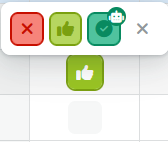
Le petit logo avec la tête de robot indique la couleur du résultat calculé à partir des résultats.
Générer un bilan
Tous les résultats et toutes les appréciations doivent être complétés.
Le bouton  donne simplement accès à l’interface classique de génération de documents. Il suffit de choisir les élèves et de lancer la génération.
Consulter un bilan
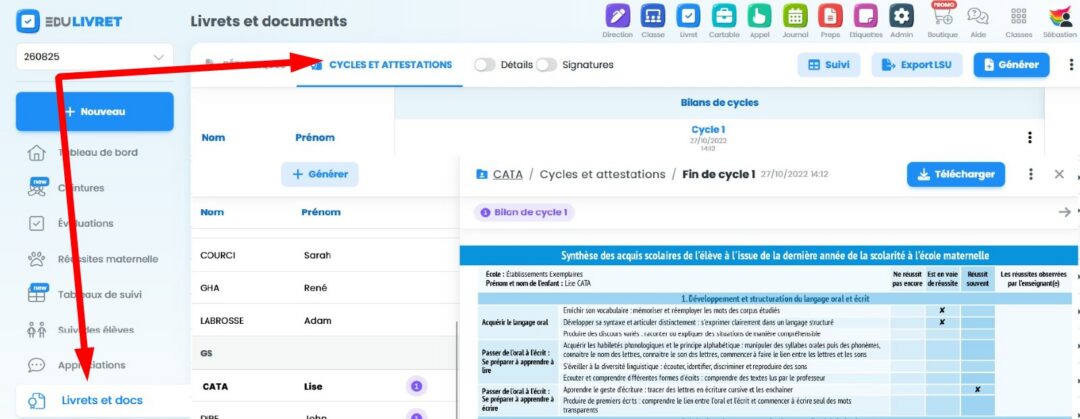
A partir du menu Livrets et docs, onglet Cycles et attestations, vous pouvez :
- accéder aux bilans
- consulter leur aperçu
- les télécharger

Le bilan de fin cycle 2 (et intermédiaire de CM2)
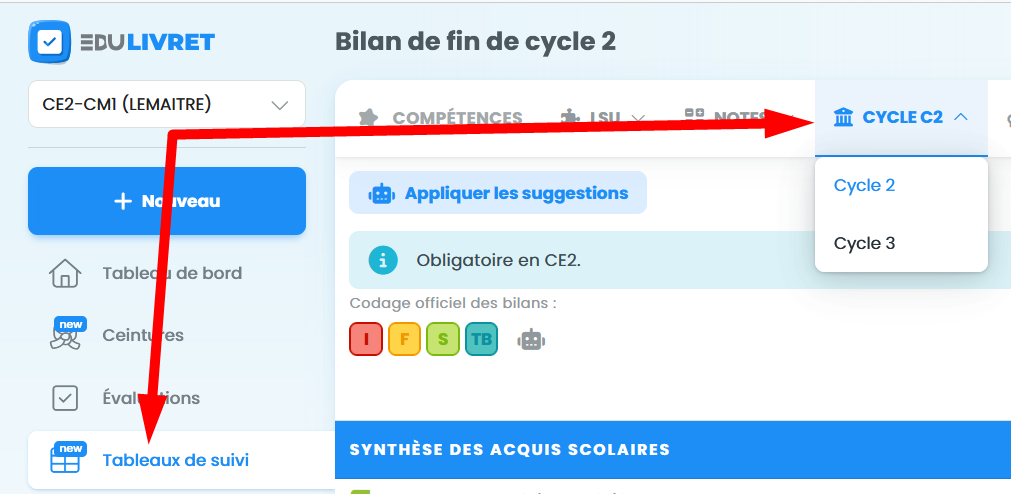
L’accès au bilan de fin de cycle 2 (et intermédiaire de CM2) se fait par le menu de gauche Tableaux de suivi puis par l’onglet Cycle C2 (C3) :
Le menu du haut
Le menu haut vous permet de filtrer les élèves à évaluer. Par défaut, ce sont tous les niveaux :
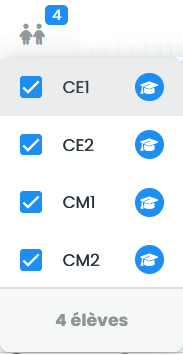
Toutefois, le bouton  (
( ) force l’affichage des CE2 (6e) uniquement, puisque ce sont les élèves concernés. Ce bouton est désactivable.
Le bouton imprimer permet d’obtenir une version PDF complétée ou vierge d’un tableau à double entrée des élèves et compétences :
L’en-tête du tableau
Vous y trouvez le codage officiel utilisé
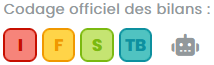
- I rouge : maitrise insuffisante
- F jaune : maitrise fragile
- S vert clair : maitrise satisfaisante
- TB bleu/vert : très bonne maitrise
Le très utile bouton vous permet de récupérer les données saisies dans vos réussites tout au long de l’année pour obtenir une moyenne des résultats pour chaque grande compétence dans chacun des 8 domaines.
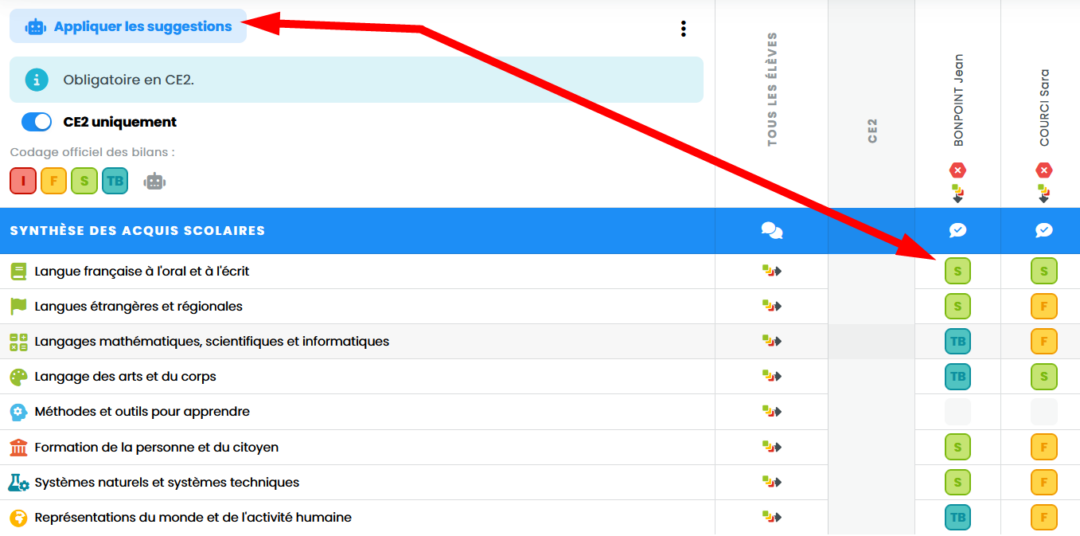
Le tableau lui-même
Les en-tête de colonnes mentionnent les noms des élèves et le bouton affiche le menu  qui permet d’appliquer à l’élève concerné l’item choisi (maitrise insuffisante, maitrise fragile, maitrise satisfaisante, très bonne maitrise) ou de récupérer les résultats de manière automatique.
Les en-tête de lignes indiquent les domaines abrégés et une colonne Tous les élèves vous donne la possibilité :
- de rédiger une saisie collective d’appréciation disciplinaire

- d’appliquer à l’ensemble des élèves un item (maitrise insuffisante, maitrise fragile, maitrise satisfaisante, très bonne maitrise).
Le contenu du tableau affiche les résultats saisis ou à saisir.
L’appréciation de chaque domaine peut être renseignée individuellement en cliquant sur  .
.
Le survol des cases offre la possibilité de choisir parmi les 4 items :
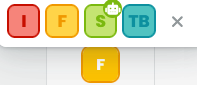
Le petit logo avec la tête de robot indique la couleur du résultat calculé à partir des résultats.
Générer un bilan
Le bouton donne simplement accès à l’interface classique de génération de documents. Il suffit de choisir les élèves et de lancer la génération.
Consulter un bilan
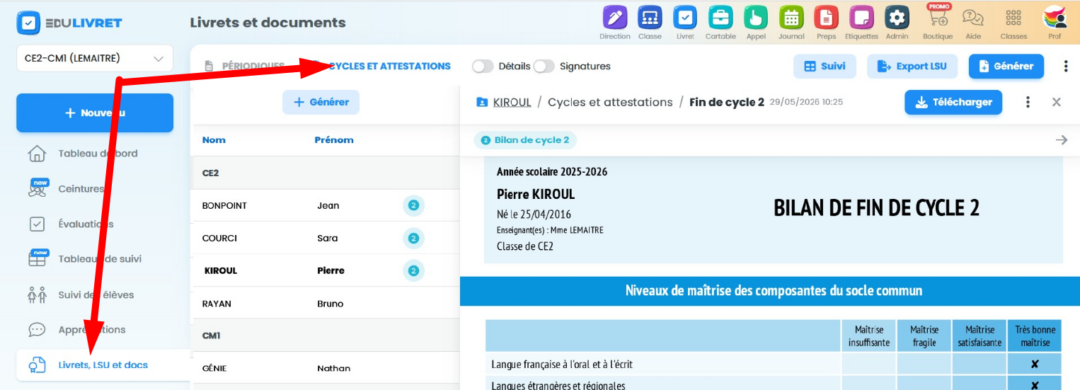
A partir du menu Livrets, LSU et docs, onglet Cycles et attestations, vous pouvez :
- accéder aux bilans
- consulter leur aperçu
- les télécharger
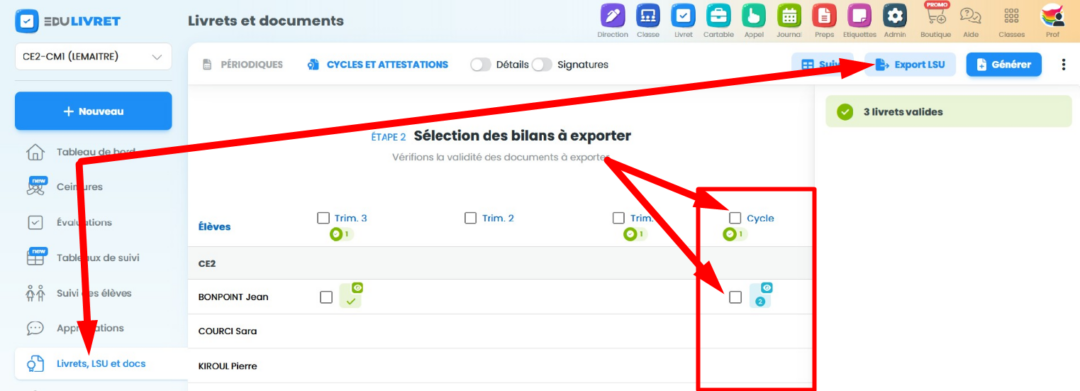
Export du bilan de fin de cycle 2
En cliquant sur le bouton  , vous pouvez générer un fichier d’export LSU qui contient, seul ou avec un bilan périodique LSU, les données du bilan de fin de CE2.
Les attestations
Les différentes attestations proposées sont à renseigner en cliquant sur Tableaux de suivi puis l’onglet Attestations :
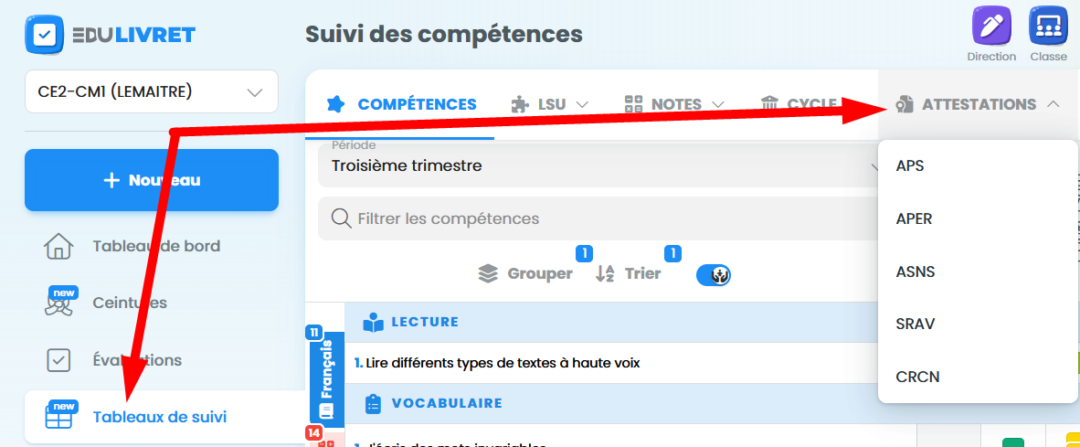
Une fois générées, vous pouvez les consulter à partir de Livrets, LSU et docs :
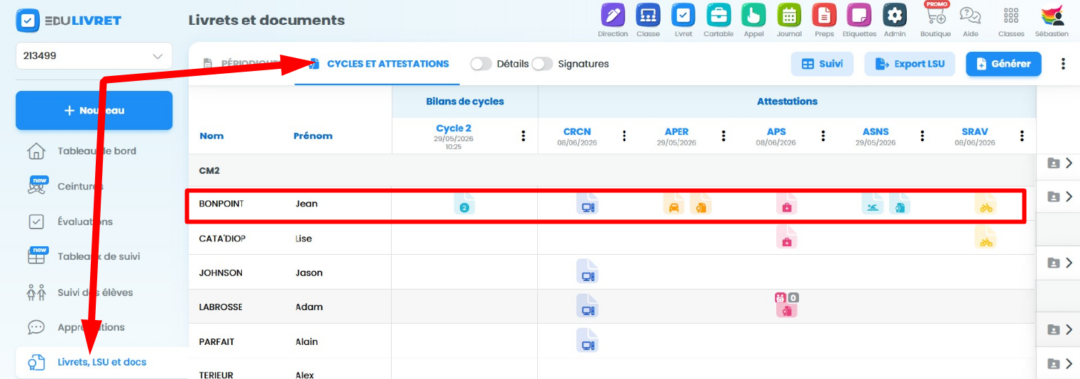
En cliquant sur une des icônes, vous pouvez également afficher un aperçu avant de les
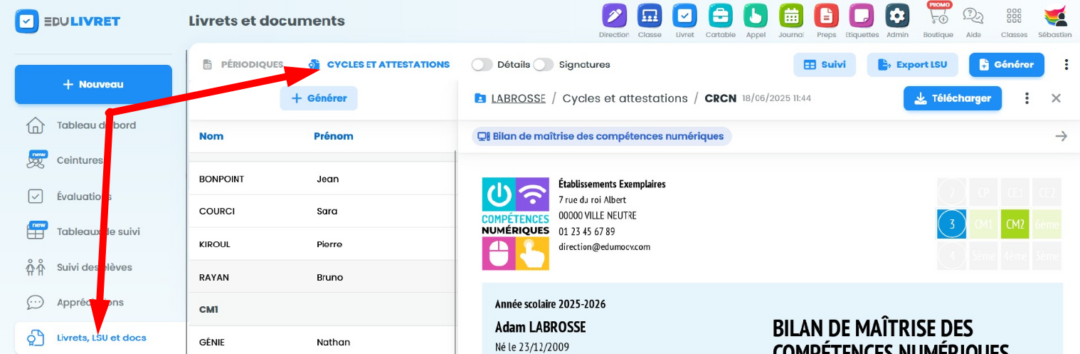
Le bilan de maitrise des compétences numériques (CRCN)
Le cadre de référence des compétences numériques (CRCN) définit ces compétences et leurs niveaux de maîtrise progressive, qui structurent les apprentissages tout au long de la scolarité.
Dans Edumoov, vous pouvez renseigner les compétences numériques du CP au CM2 mais ce n’est obligatoire qu’en dernière période de CM2 et les données saisies sont jointes au LSU.
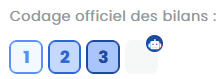
Deux à quatre compétences et/ou une appréciation sont à renseigner dans les 5 domaines par un niveau de maitrise :
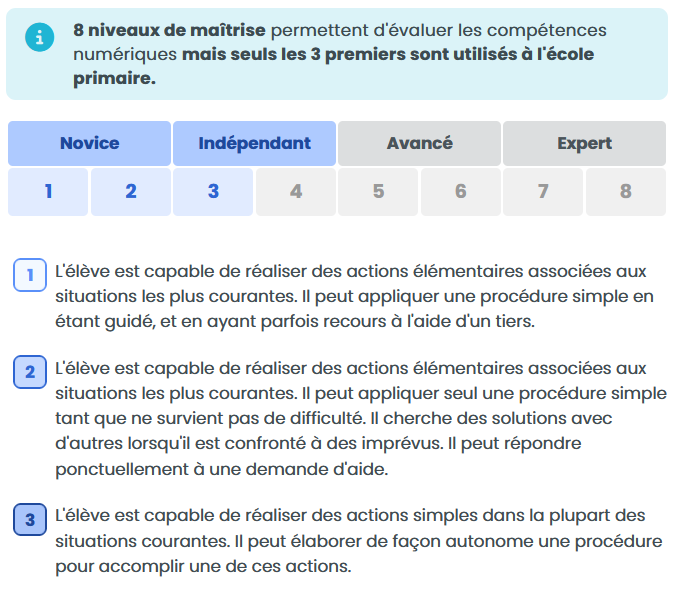
Le système de remplissage des données est identique à celui des bilans, que ce soit pour les items et les appréciations.
En plus des niveaux 1/2/3, le mode récupère les résultats renseignés dans les évaluations, s’il y en a.
Générer un bilan
Une appréciation ou au moins un résultat sont à compléter pour que le bilan soit valide.
Une icône  indique si le bilan est viable :
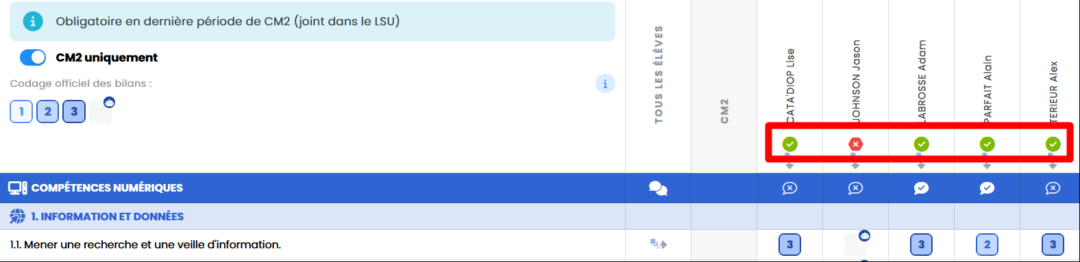
L’action de génération se fait par simple clic sur le bouton .
Export des compétences numériques sur la plateforme LSU
Il n’y a aucune action supplémentaire à réaliser pour que les compétences numériques soit renseignées sur le LSU.
Elles sont exigées lors de l’export de la dernière période de CM2.
L’attestation de première éducation à la route (APER)
Information :
L’APER est facultatif et non exportable dans le LSU.
En savoir plus sur Eduscol.
- Compléter les résultats
Les suggestions de positionnement sont calculées à partir de tous les résultats d’évaluations disponibles. Appliquez-les en lot pour l’ensemble des élèves en cliquant sur le bouton  .
.
La date appliquée à une compétence est par défaut celle du jour :
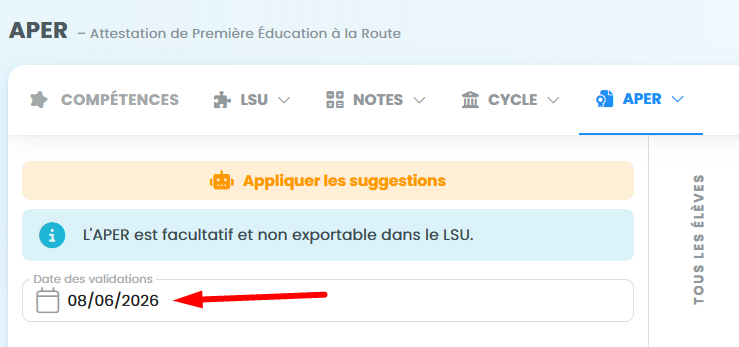
Vous pouvez bien sûr saisir vos résultats élève par élève et compétence par compétence. Des boutons permettent toutefois d’appliquer une date en lot pour :
- toutes les compétences d’un élève
- une compétence pour tous les élèves
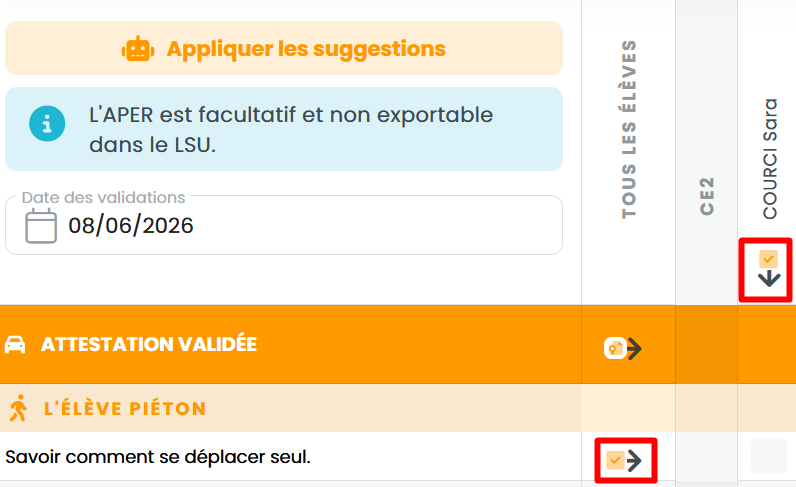
Au survol, vous pouvez valider tout, changer la date ou supprimer en lot.
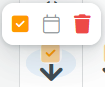
Il est possible de valider l’attestation directement, sans valider les compétences :

2. Générer les documents
Une fois les résultats renseignés, vous allez pouvoir  .
.
Sélectionnez les documents souhaités et les élèves concernés :
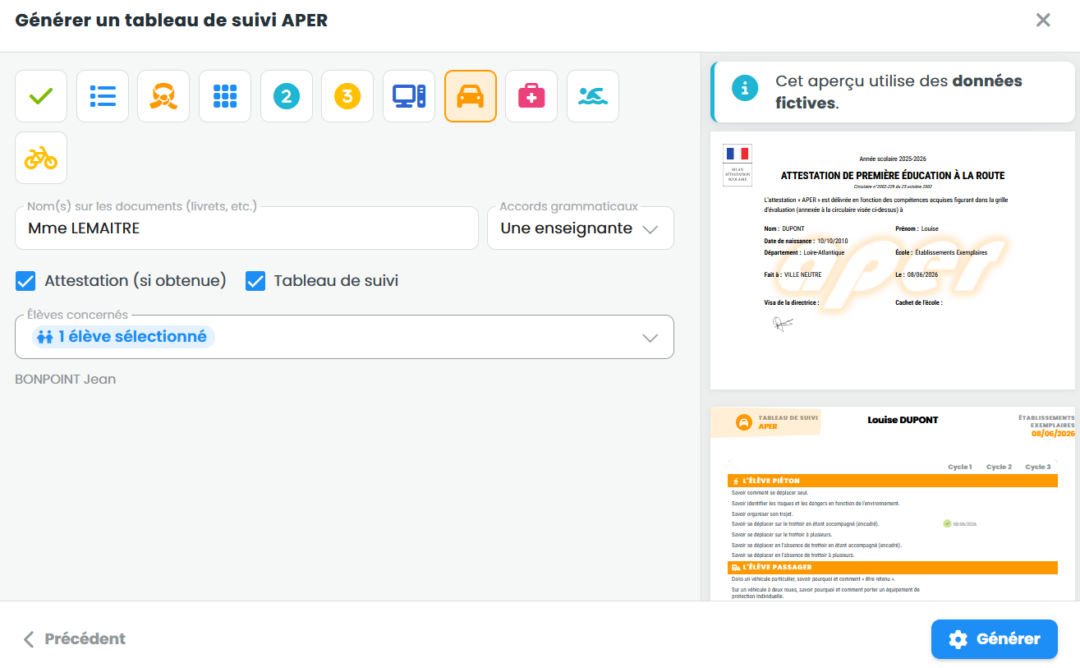
Un aperçu apparait sur le volet de droite.
3. Consulter les documents
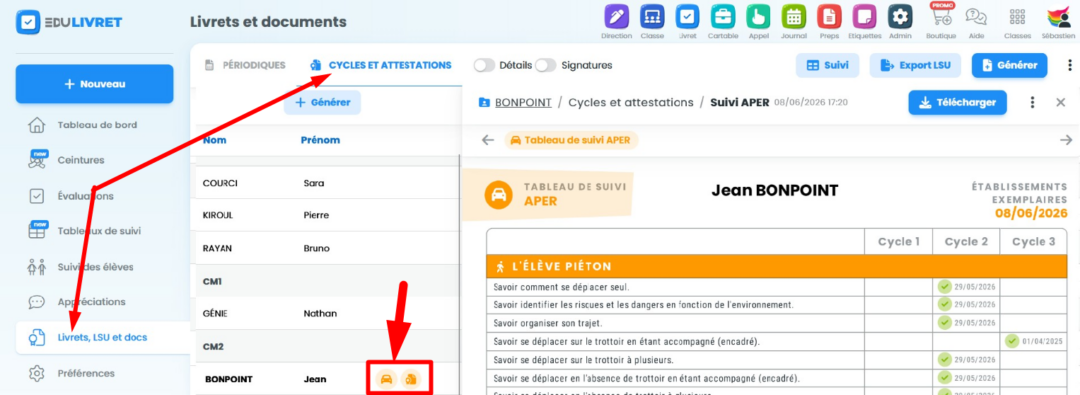
A partir du menu Livrets, LSU et docs, onglet Cycles et Attestations, il vous suffit de sélectionner le document voulu (tableau de suivi ou attestation) pour l’afficher. Vous pouvez bien sûr le télécharger.
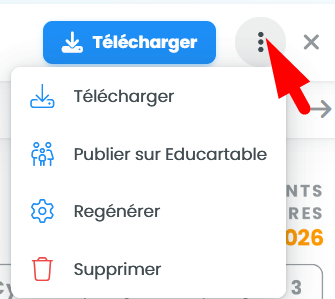
Le menu More vous permet également de publier le document sur Educartable pour les parents, de le régénérer ou de le supprimer.
Le dispositif Apprendre à porter secours (APS)
Information :
L’APS est facultatif et non exportable dans le LSU.
Le principe est identique à l’APER (voir ci-dessus). En savoir plus sur Eduscol.
L’attestation du savoir-nager en sécurité (ASNS)
Information :
L’ASNS est facultatif et non exportable dans le LSU.
Le principe est identique à l’APER (voir ci-dessus). En savoir plus sur Eduscol.
Le Savoir Rouler à Vélo (SRAV)
Information :
Le SRAV est facultatif et non exportable dans le LSU.
Le principe est identique à l’APER (voir ci-dessus). En savoir plus sur Eduscol.