
Accès
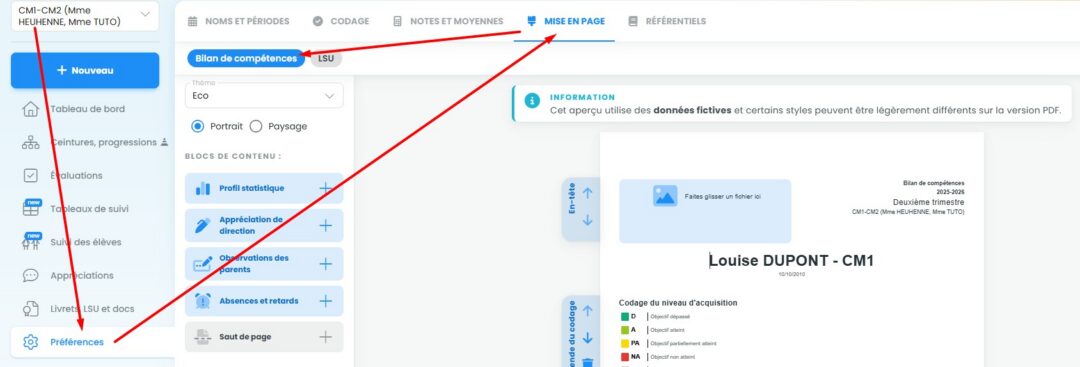
La mise en page du bilan est accessible dans les préférences :
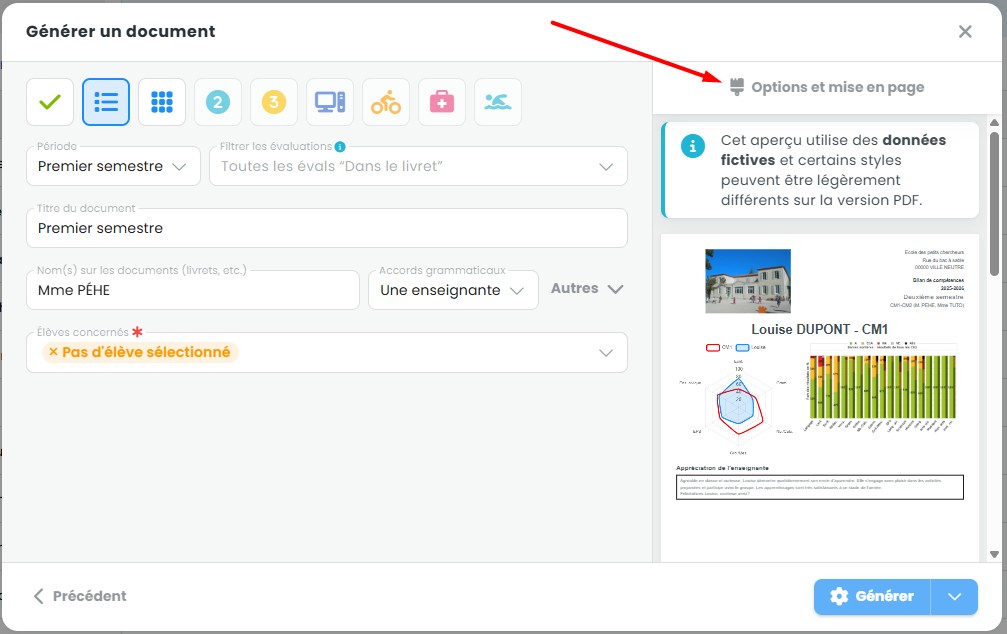
et au moment de générer le bilan :
Thème
Quatre thèmes sont proposés pour le bilan de compétences :
- Eco (peu d’encre)
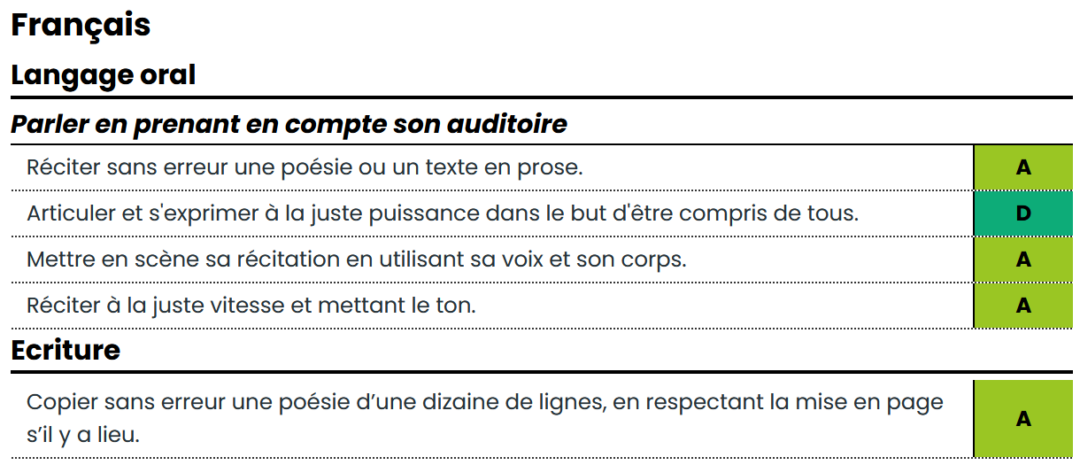
- Classique
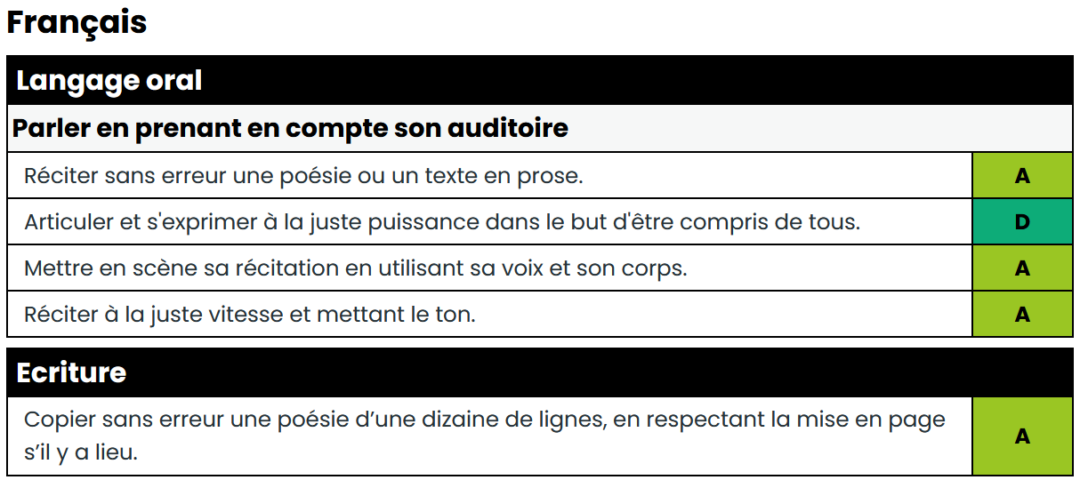
- Granite
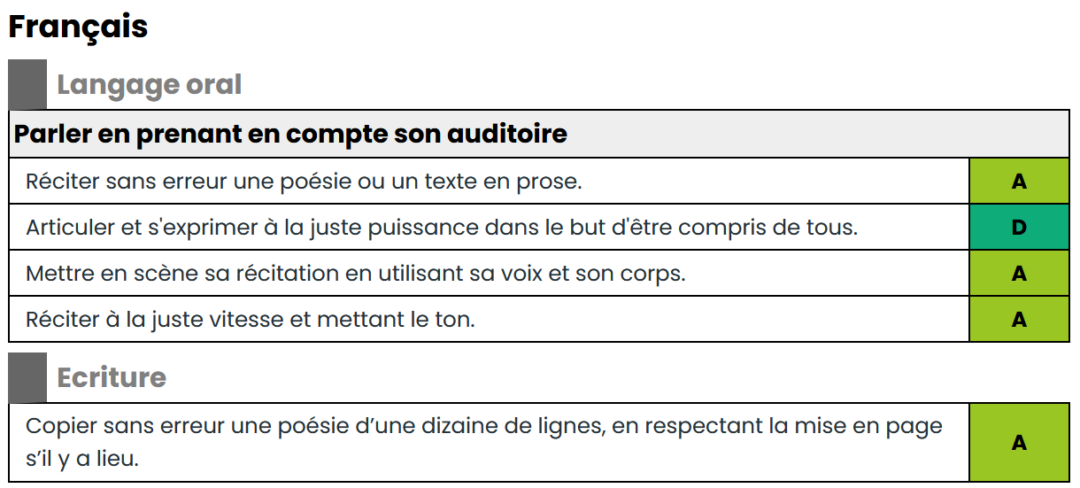
- Compact (peu de pages)
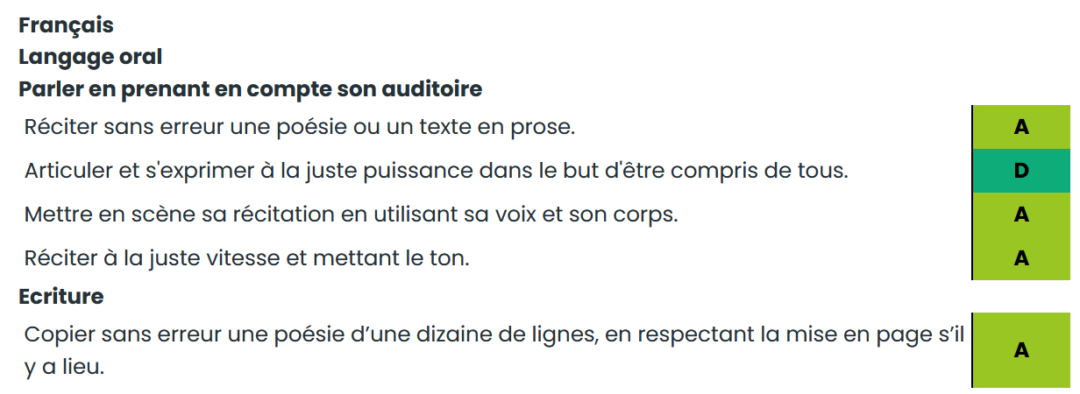
Les orientations  sont disponibles.
Aperçu et paramétrages
Attention, l’aperçu utilise des données fictives et certains styles peuvent être légèrement différents sur la version PDF.
Blocs de contenu à la carte
A part le bloc En-tête qui est obligatoire, onze blocs de contenu sont disponibles, ainsi que des sauts de page.
Dans les Préférences :
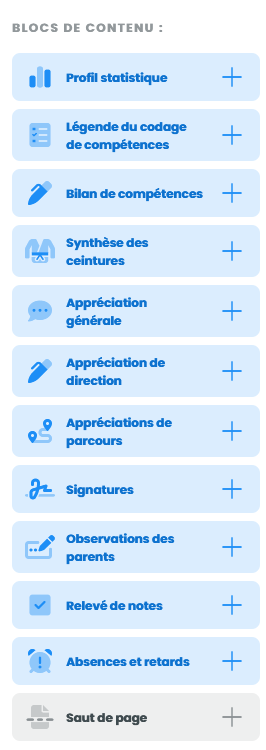
Un clic sur le signe  déclenche l’activation du bloc, qui s’affiche alors dans la zone d’aperçu. Ils sont déplaçables et supprimables au niveau des flèches dans l’en-tête du bloc :

Lors de la génération de livret, la présentation est légèrement différente :
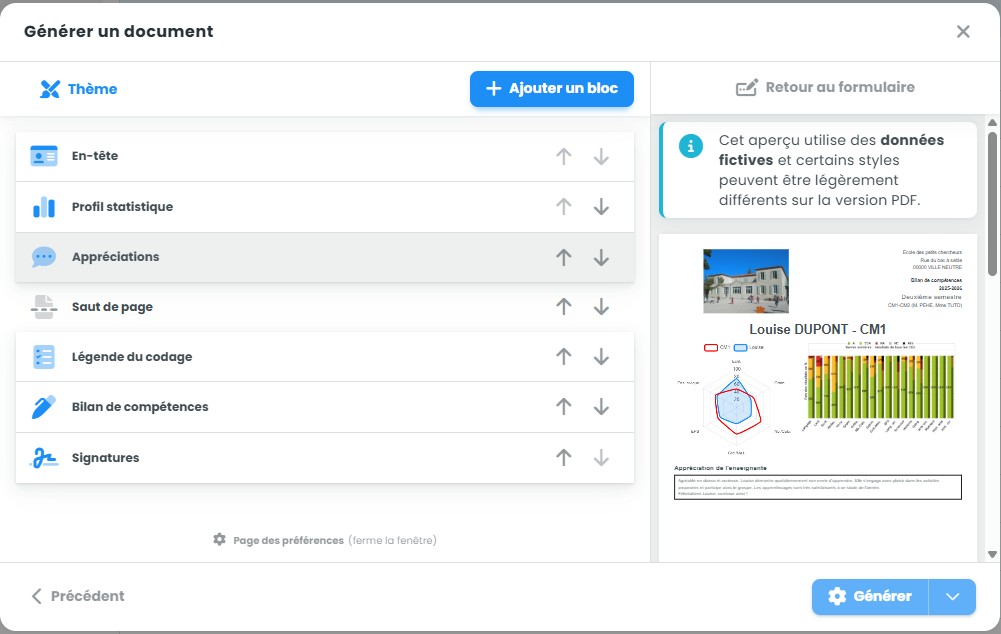
Dans les préférences, chaque bloc a des options spécifiques ; il suffit de le sélectionner en cliquant sur le bloc souhaité dans l’aperçu du livret. Un bandeau en bas de l’écran vous offre des fonctionnalités d’affichage.
Information : Activez et désactivez les boutons et cases pour constater la différence.
1. Bloc d’en-tête
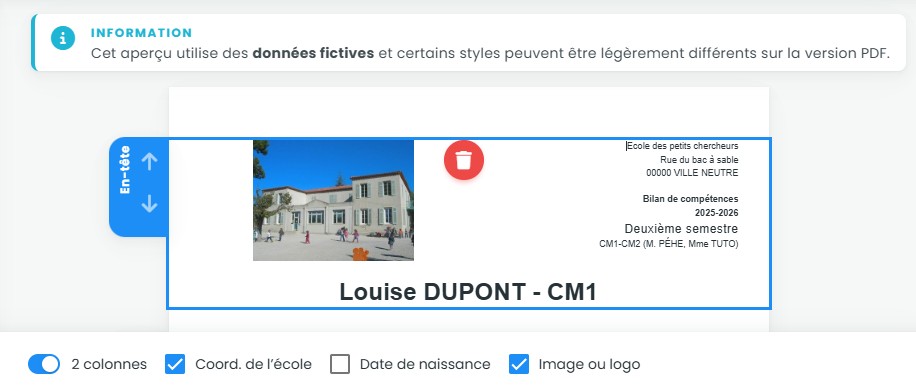
Le nombre de colonnes permet de faire varier la présentation :
- en deux colonnes, l’image prend moins de place. C’est adapté si l’on souhaite afficher d’autres blocs sur la page de garde.
- sans les deux colonnes, la présentation est plus aérée.
L’affichage des coordonnées de l’école et la date de naissance de l’élève sont facultatifs. Les données de l’école ou de la classe sont modifiables dans Edudirection ou Educlasse.
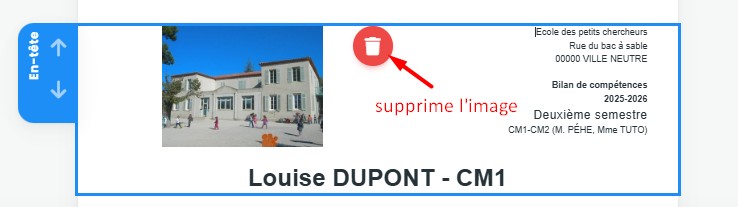
Vous pouvez ajouter/supprimer l’image qui apparaîtra sur le livret.
2. Bloc Profil statistique
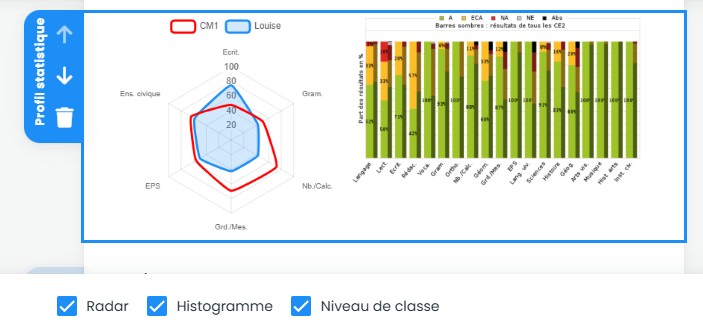
Les cases Radar, Histogramme et Niveau de classe offrent la possibilité de gérer finement l’affichage statistique.
3. Bloc Légende du codage
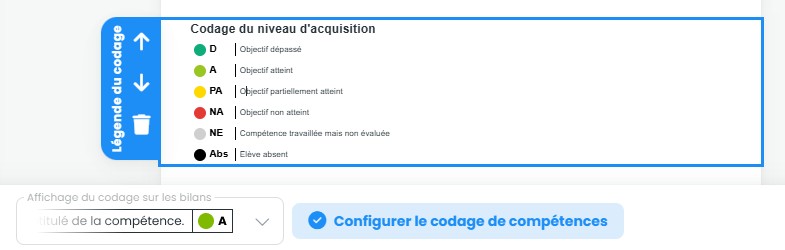
Vous êtes invités à modifier votre codage si vous le souhaitez. Attention, la modification du codage convertit les résultats existants.
4. Bloc Bilan de compétences
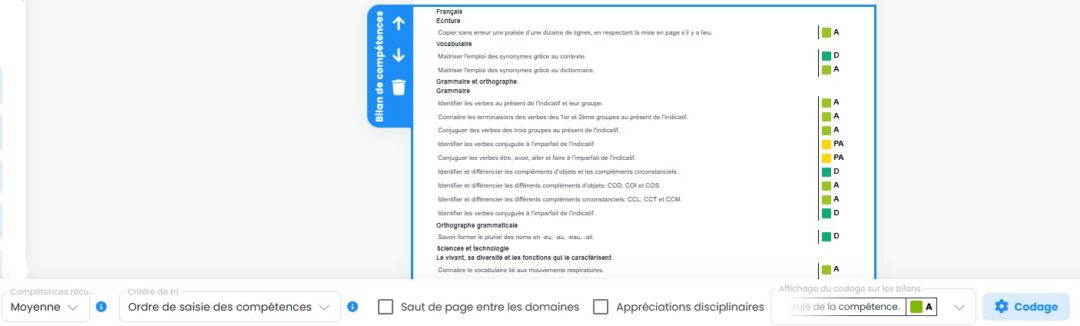
- L’option Compétences récu… concerne les compétences récurrentes (quand vous évaluez plusieurs fois une même compétence). Plusieurs choix sont possibles :
Toutes : Affiche toutes les occurences d’une même compétence avec la date l’évaluation.
Dernière : Affiche le résultat de la dernière fois où vous avez évalué cette compétence.
Meilleure : Affiche le meilleur résultat obtenu par l’élève pour cette compétence.
Moyenne : Affiche une moyenne de tous les résultats pour cette compétence.
- Choisissez l’ordre dans lequel les compétences seront triées dans le livret. Par défaut, c’est par date.

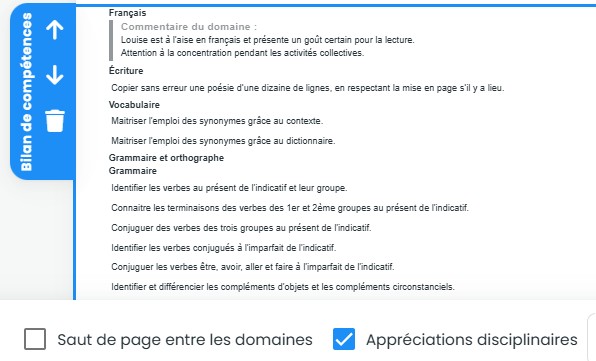
- La case ,
 , comme son nom l’indique, vous donne une présentation avec un domaine par page. C’est pratique si vous avez beaucoup de compétences dans chaque domaine.
- La case
 permet d’intégrer ou non un commentaire au début de chaque domaine dans votre bilan de compétences.
- Vous êtes invités à nouveau à modifier l’affichage ou le système de codage si vous le souhaitez. Attention, la modification du codage convertit les résultats existants.
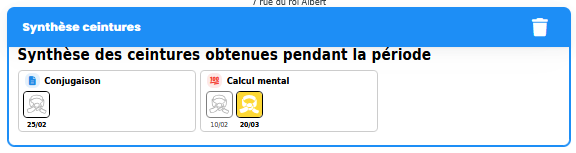
5. Le bloc des ceintures
Il s’agit d’un bloc qui synthétise les ceintures obtenues pendant la période :
6. Les blocs d’appréciations
Trois blocs sont disponibles :
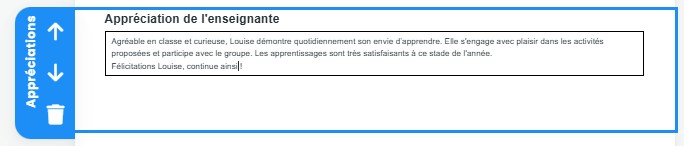
- Appréciations (Appréciation générale)
Les appréciations générales de la période apparaissent automatiquement si ce bloc est intégré dans votre livret.
- Appréciation de direction
Les appréciations de direction sont à rédiger dans Edudirection.
Si elles sont renseignées et que ce bloc est sélectionné, elles apparaitront sur le bilan
- Appréciations de parcours
Les appréciations de parcours de la période apparaissent automatiquement si ce bloc est intégré dans votre livret.
7. Bloc Signatures
L’affichage de 4 zones est possible.
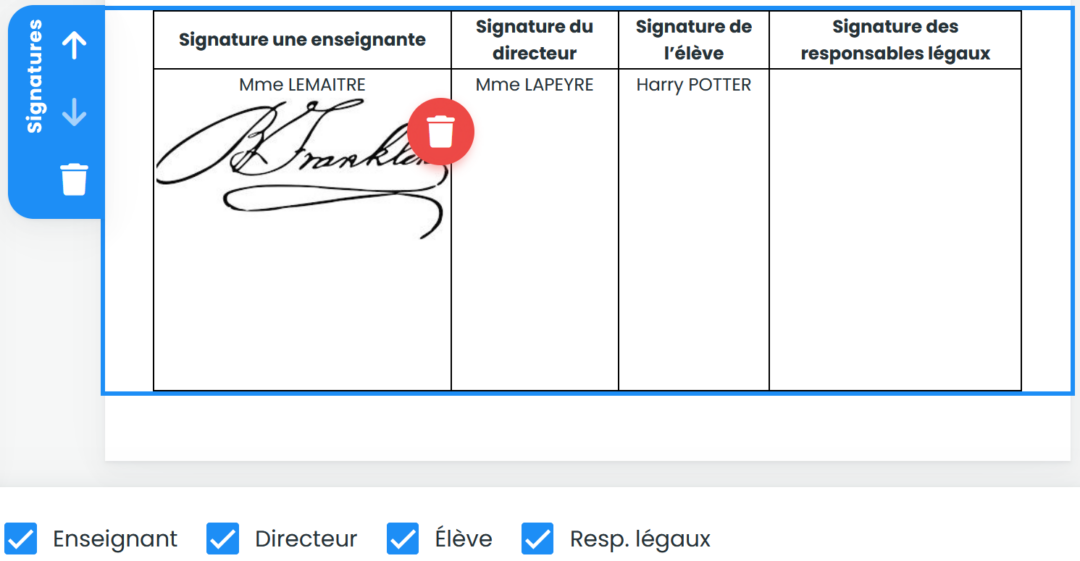
Seules les signatures d’enseignant et de chef d’établissement sont automatisables. Celle du professeur se gère ici-même dans la case correspondante alors que celle de direction se gère dans Edudirection.
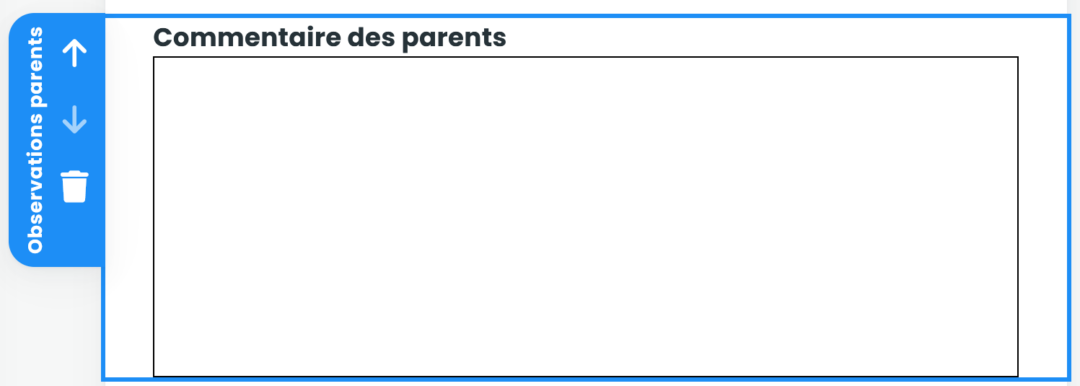
8. Bloc Observations des parents
Ce bloc est pensé pour une version imprimable du livret.
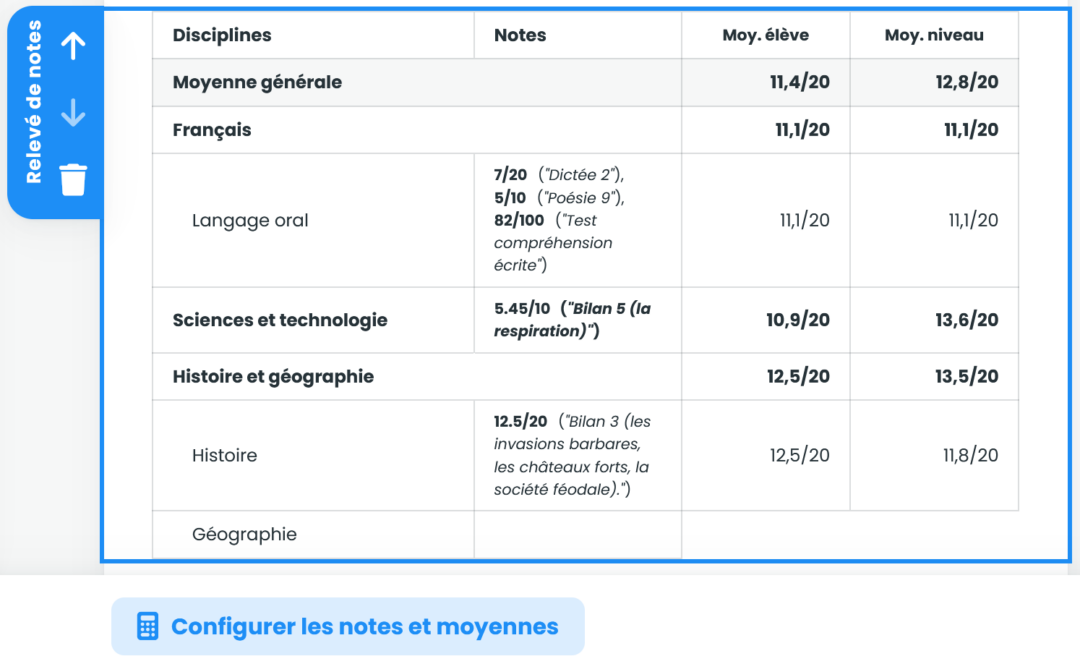
9. Bloc Relevé de notes
Il s’agit d’un relevé paramétrable (voir bouton Configurer les notes et moyennes).
10. Bloc Absences et retards
En lien avec Eduappel, il est possible d’afficher des statistiques sur les absences et retards.
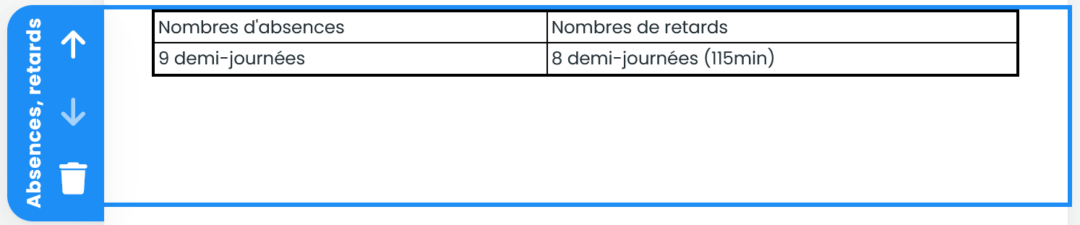
Si vous n’utilisez pas Eduappel, vous pouvez renseigner cette information à la fin de votre appréciation générale.
Sauts de page
Ils sont déplaçables et supprimables :
