
Ce guide déroule l’organisation complète d’un scrutin, de sa création à l’archivage. L’application vous accompagne en cinq phases, visibles en permanence dans la colonne de droite :
| Phase | Ce que vous y faites |
|---|---|
| Configuration | listes candidates, électeurs, assesseurs |
| Préparation du matériel de vote | clé directeur, tirage au sort, chiffrement, envoi des bulletins |
| Scrutin | ouverture, suivi de la participation, clôture |
| Résultats | dépouillement et proclamation |
| Archive | documents officiels du scrutin |
Deux choses à savoir avant de commencer :
- le vote est chiffré de bout en bout. Ni vous, ni Edumoov ne pouvez lire un bulletin. Le dépouillement exige le concours de tous les assesseurs ;
- vous détenez une clé directeur de 8 caractères, reçue par e-mail à la création de l’élection. Elle vous sera redemandée à chaque opération sensible. Personne ne peut vous la fournir à nouveau.
1. Configuration
1.1 Créer l’élection
Depuis Vote & élections, dans l’espace direction.
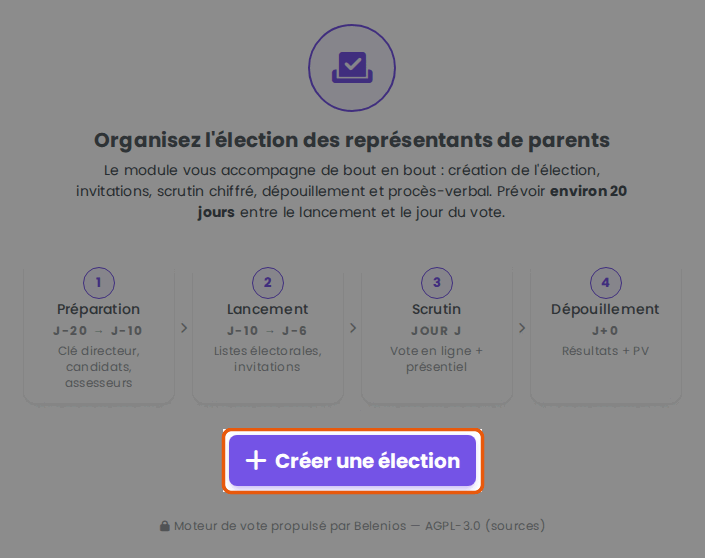
Cliquez sur « Créer une élection ».
Nommez l’élection, choisissez les dates d’ouverture et de clôture du scrutin, puis validez avec « Créer l’élection ». Le nom saisi servira de titre dans tous les e-mails envoyés aux parents.
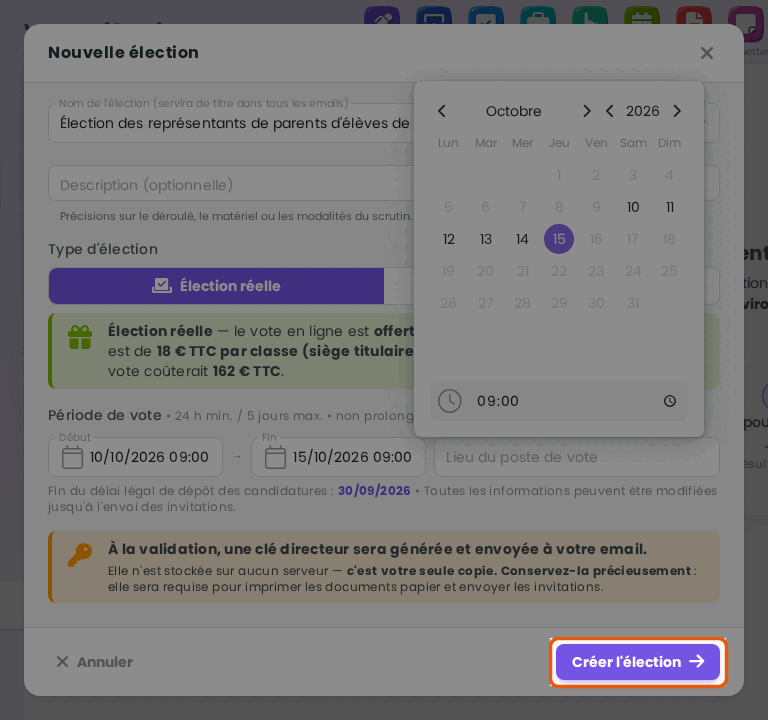
⚠️ La période de vote est encadrée : 24 h minimum, 5 jours maximum, non prolongeable. Le calendrier n’autorise pas de date passée, et un délai légal de dépôt des candidatures est rappelé sous les champs.
⚠️ Dès la validation, votre clé directeur est générée et envoyée à votre adresse e-mail. Elle n’est stockée sur aucun serveur : l’e-mail que vous recevez est votre seule copie. Mettez-la de côté immédiatement, elle est demandée dès la phase de préparation.
1.2 Saisir les listes candidates
L’élection s’ouvre sur l’onglet Listes candidates. Chaque liste porte un nom et ses candidats, titulaires puis suppléants.
Cliquez sur « Ajouter une liste ».

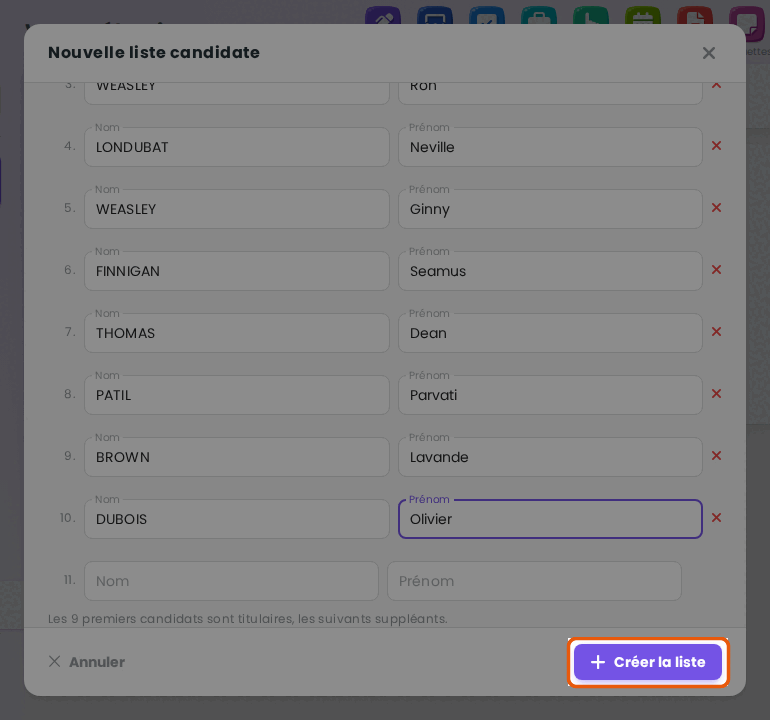
Renseignez le nom de la liste puis chaque candidat, et validez avec « Créer la liste ». Répétez l’opération pour chaque liste.
1.3 Inscrire les électeurs et faire valider leurs adresses
Onglet Électeurs. Chaque parent est inscrit avec son nom, son prénom et son adresse e-mail — c’est à cette adresse qu’il recevra son matériel de vote.
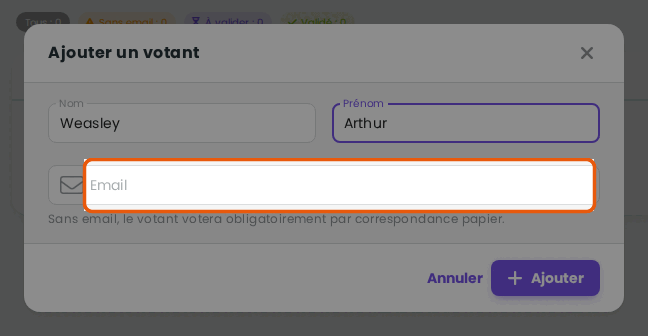
L’adresse est recommandée, pas obligatoire. Un parent qui n’en a pas reste inscrit et vote comme les autres : son matériel lui est remis sur papier, et il se présente à l’école avec (voir « Documents papier » plus bas).
Dans la fenêtre d’ajout, renseignez nom, prénom et e-mail, puis validez. Vous pouvez aussi importer une liste (bouton « Importer ONDE ») plutôt que de saisir un à un.
⚠️ Vérifiez les adresses avant d’aller plus loin. Un électeur dont l’adresse n’est pas confirmée ne recevra pas son matériel par e-mail : l’application le bascule vers le papier, et c’est à vous de lui remettre son document.
1.4 Faire confirmer les adresses e-mail
Une fois les électeurs saisis, demandez-leur de confirmer leur adresse : chacun reçoit un e-mail avec un lien à ouvrir.
Cliquez sur « Envoyer la vérification d’adresse ».

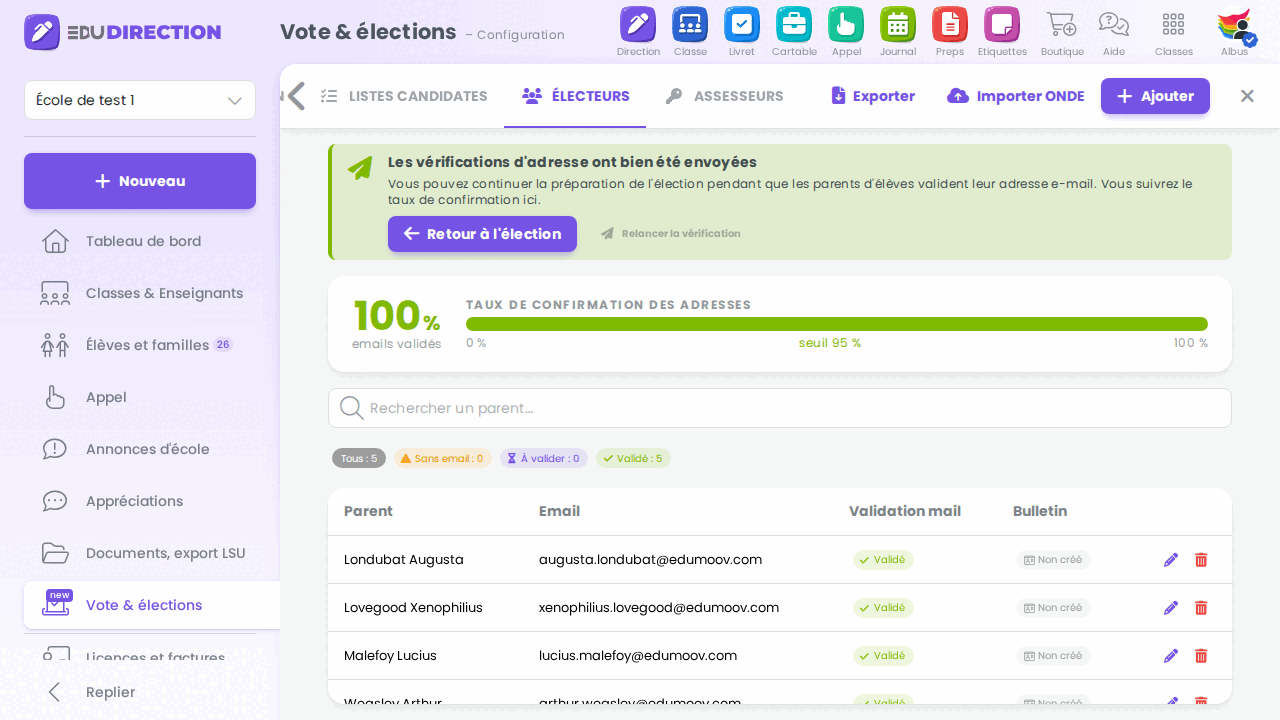
Vous pouvez continuer la préparation pendant que les parents valident. Le taux de confirmation se suit depuis l’onglet Électeurs :
1.5 Suivre le taux de confirmation
Le bandeau affiche le taux de confirmation des adresses et son seuil de 95 %. Ce seuil est purement indicatif : rien ne l’impose et rien ne se bloque en dessous — les parents qui n’ont pas confirmé seront équipés sur papier. Le tableau détaille, électeur par électeur, l’état de la validation. Un bouton « Relancer la vérification » permet de renvoyer l’e-mail aux retardataires.
1.6 Désigner les assesseurs
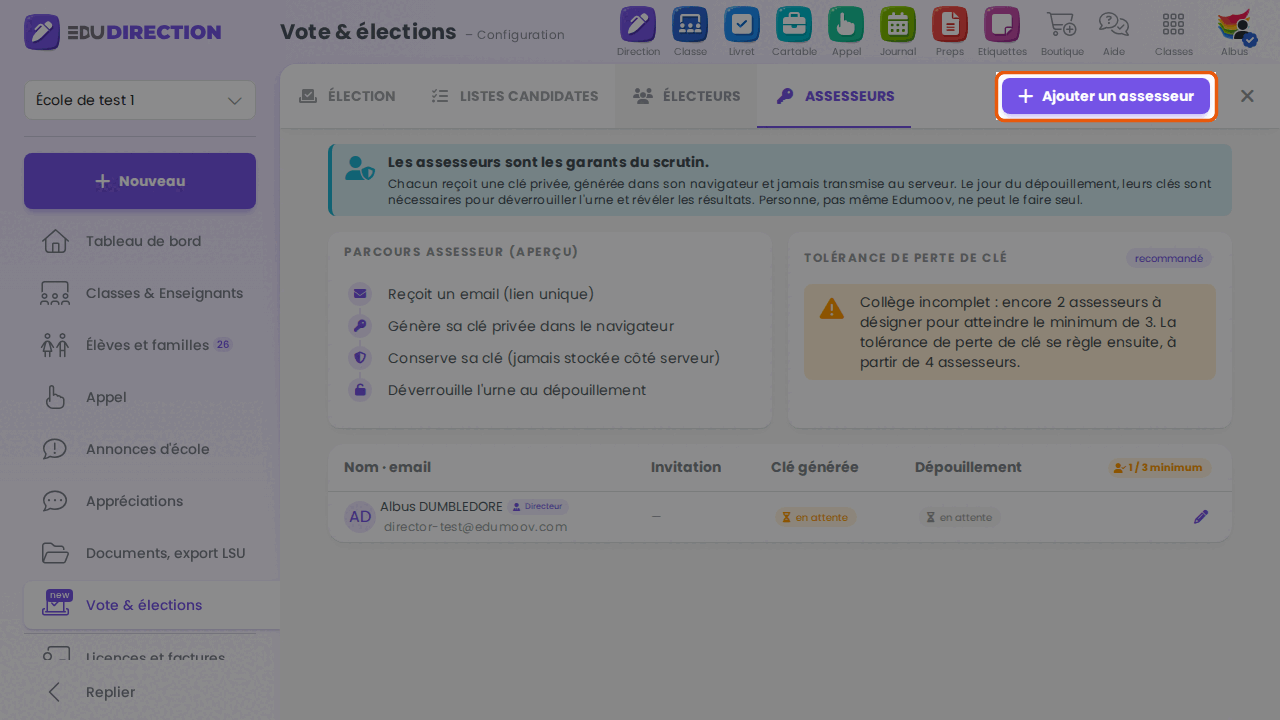
Onglet Assesseurs. Les assesseurs sont les garants du scrutin : chacun détient une part de la clé qui déverrouille l’urne, et leur concours est indispensable au dépouillement. Vous êtes assesseur d’office.
L’écran rappelle le parcours d’un assesseur et vous indique où vous en êtes du collège — ici « Collège incomplet : encore 2 assesseurs à désigner pour atteindre le minimum de 3 ».
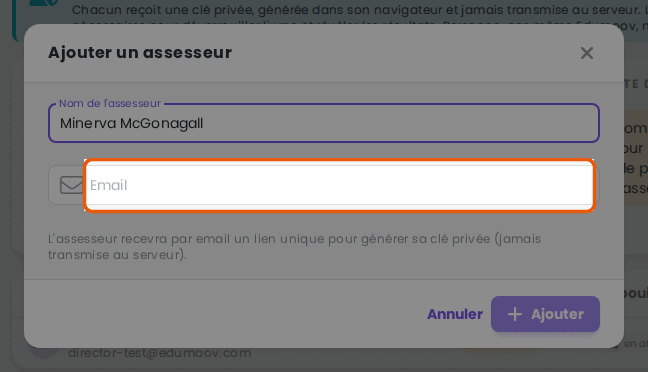
Renseignez le nom et l’e-mail de l’assesseur, puis validez.
⚠️ Chaque assesseur devra créer sa clé depuis un lien reçu par e-mail, et conserver le fichier obtenu jusqu’au dépouillement. Prévenez-les : ce fichier est irrécupérable en cas de perte. Un guide dédié existe pour eux.
1.7 La tolérance de perte de clé
Toujours dans l’onglet Assesseurs, une carte « Tolérance de perte de clé » décide de ce qu’il faudra pour ouvrir l’urne au dépouillement. Ce n’est pas une option qu’on active : elle découle du nombre d’assesseurs que vous désignez.
Avec le minimum de trois assesseurs, l’élection est en mode strict : les trois clés seront toutes nécessaires. La carte indique la sortie — « Désignez au moins 4 assesseurs pour activer le mode seuil » — et porte la mention recommandé.
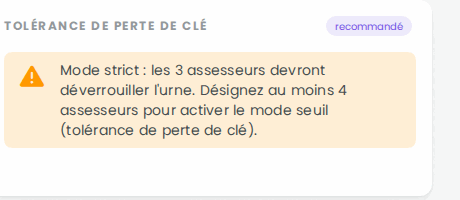
⚠️ En mode strict, une clé perdue rend les résultats définitivement inaccessibles. Ni l’école ni Edumoov ne peuvent les récupérer, et il faudrait recommencer le scrutin. C’est la raison de la mention recommandé portée par la tolérance.
Dès le quatrième assesseur ajouté, la carte change : elle affiche un champ « Seuil requis (k déchiffreurs) » et annonce « 3 déchiffreurs sur 4 sont nécessaires au dépouillement (jusqu’à 1 clé perdue) ». Avec un collège de quatre, ce seuil vaut nécessairement trois : le champ n’accepte pas d’autre valeur.
Dans les deux modes, tous les assesseurs créent leur clé — la tolérance ne joue qu’au dépouillement.
2. Préparation du matériel de vote
2.1 Confirmer votre clé directeur
La préparation du matériel s’ouvre sur la confirmation de votre clé directeur. C’est elle qui chiffre le matériel de vote — liens des assesseurs, codes d’accès des électeurs — et elle sera redemandée à chaque étape sensible.
Saisissez les 8 caractères reçus par e-mail, puis « Confirmer la clé ».
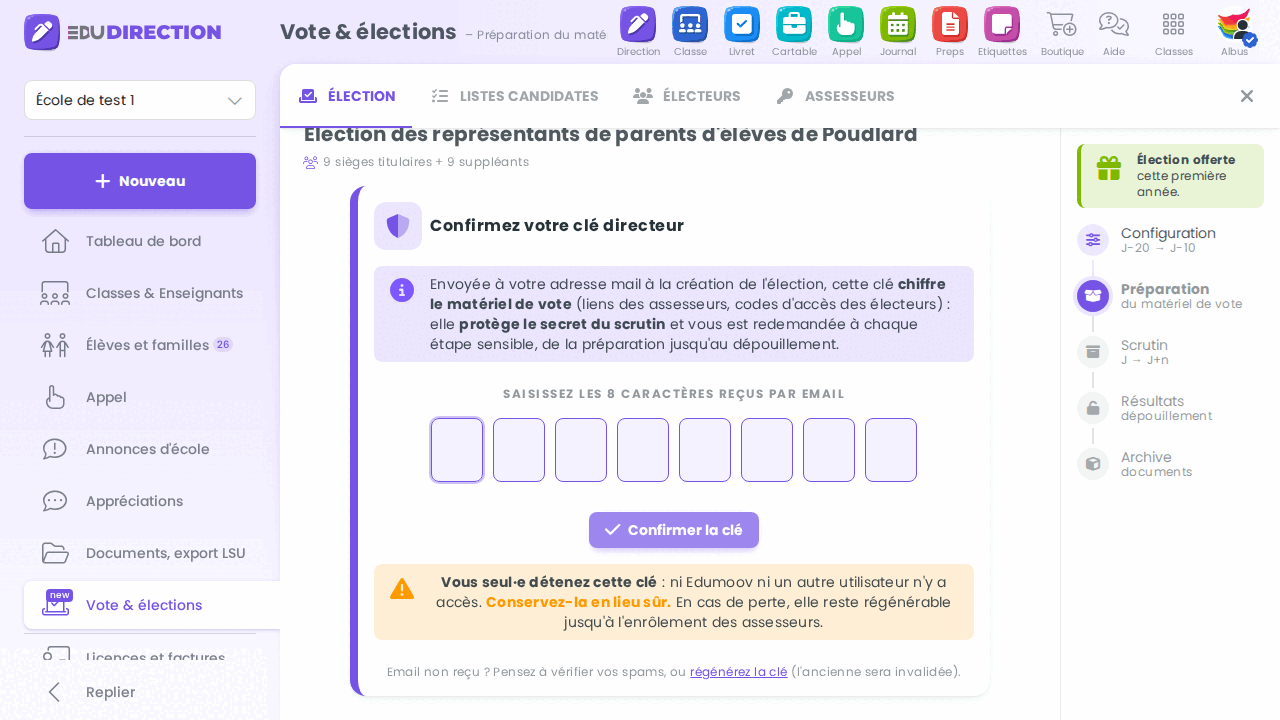
⚠️ Vous seul·e détenez cette clé : ni Edumoov ni un autre utilisateur n’y a accès. Conservez-la en lieu sûr.
⚠️ Vous ne l’avez pas reçue ? Le lien « régénérez la clé », en bas de cet écran, vous en envoie une nouvelle — l’ancienne est alors invalidée. La régénération reste possible jusqu’à l’enrôlement des assesseurs, pas au-delà.
2.2 Tirer les positions et enrôler les assesseurs
L’ordre d’affichage des listes sur le bulletin est tiré au sort.
Cliquez sur « Tirer les positions des listes », puis confirmez dans la fenêtre qui s’ouvre.

⚠️ Le tirage est définitif, et l’envoi des clés aux assesseurs ferme la possibilité de régénérer votre clé directeur.
Envoyez ensuite leurs clés aux assesseurs (« Envoyer les clés aux assesseurs ») et attendez qu’ils l’aient tous créée : l’onglet Assesseurs indique où chacun en est.
2.3 Suivre la cérémonie d’enrôlement
L’envoi des clés ouvre la cérémonie d’enrôlement, et l’onglet Assesseurs en devient le tableau de bord. En mode seuil, le suivi gagne trois colonnes — Certificat, Parts, Clé de vérif. — qui sont les trois tours de l’échange entre les navigateurs des gardiens. Elles passent à « fait » d’elles-mêmes : vous n’avez rien à déclencher, seulement à constater que le collège a convergé.
Cérémonie terminée : les quatre gardiens sont « générée » et « fait » partout. La carte de tolérance rappelle la règle qui s’appliquera au dépouillement — ici 3 déchiffreurs sur 4, une clé pouvant être perdue sans bloquer les résultats.
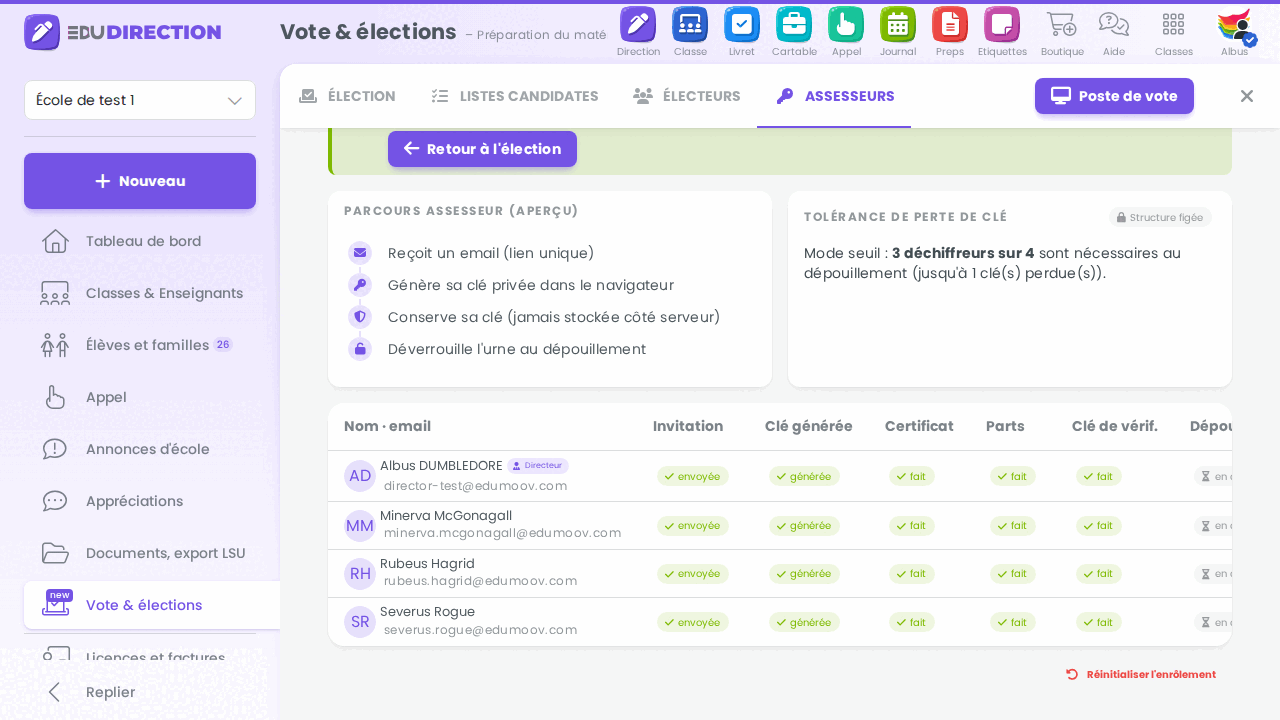
⚠️ La carte de tolérance porte la mention « Structure figée » : une fois les clés envoyées, ni le collège d’assesseurs ni le mode de déverrouillage ne sont plus modifiables. Vérifiez-les avant l’envoi.
2.4 Générer le matériel, figer la liste, envoyer les bulletins
Une fois les assesseurs enrôlés, le matériel de vote peut être chiffré.
Cliquez sur « Générer le matériel ».
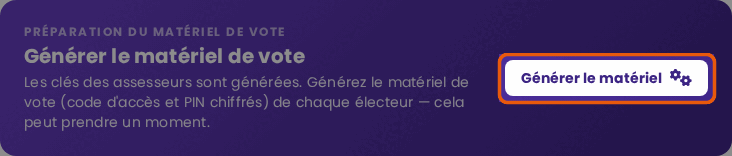
Votre clé directeur est redemandée. Le chiffrement est une opération longue : une fenêtre vous signale la fin de la tâche.
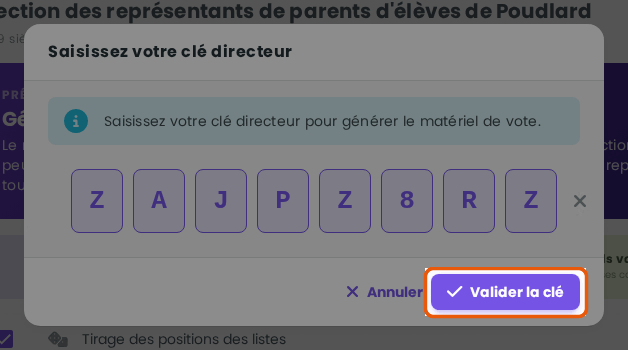
⚠️ Figer la liste électorale est irréversible : aucun électeur ne peut plus être ajouté ni retiré ensuite.
Trois actions restent à enchaîner sur l’écran de préparation, dans cet ordre : « Figer la liste » (la liste électorale n’est plus modifiable), « Envoyer les bulletins » (chaque électeur reçoit ses identifiants personnels), puis « Sceller l’urne ».
2.5 Vous avez inscrit un parent après avoir généré le matériel
Le matériel de vote est fabriqué électeur par électeur. Si vous inscrivez un parent après l’avoir généré, celui-ci n’a pas encore de bulletin — et la préparation vous le signale en revenant d’un cran.
L’étape « Génération du matériel de vote » s’est décochée et annonce le nombre d’électeurs à servir ; l’avancement retombe d’un cran, et le figeage de la liste n’est plus proposé. Le bandeau donne l’action à faire : « Générer le matériel manquant ».
Les électeurs déjà pourvus gardent leur code d’accès et leur PIN. Relancer la génération ne réexpédie rien et n’invalide aucun identifiant déjà distribué : elle ne fabrique que ce qui manque.
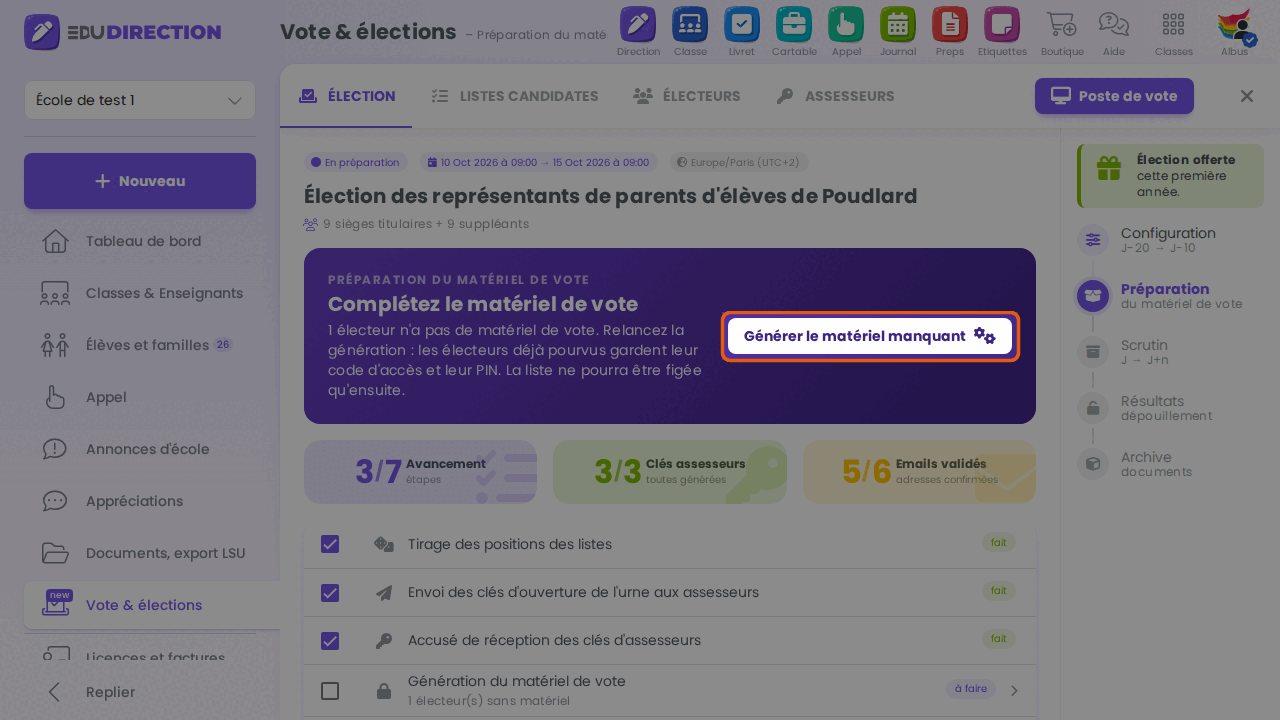
⚠️ Tant qu’un électeur est sans matériel, la liste électorale ne peut pas être figée — donc les bulletins ne peuvent pas partir.
Le matériel complété, l’étape se recoche et le figeage de la liste redevient l’action proposée : vous reprenez la préparation là où vous l’aviez laissée.
2.6 Documents papier — un PDF pour tout un groupe
Tous les parents ne votent pas de chez eux. Ceux qui n’ont pas d’adresse e-mail, et ceux qui préfèrent se déplacer, votent à l’école avec des identifiants remis sur papier. L’onglet « Électeurs » les prépare pour vous, de deux façons : pour tout un groupe, ou parent par parent.
Pour équiper plusieurs parents d’un coup, la carte « Documents papier » rassemble leurs documents dans un seul PDF, prêt à imprimer.
La colonne « Bulletin » dit qui relève de quoi : « Créé » pour un parent qui recevra son lien par e-mail, « À remettre (papier) » pour celui dont l’adresse n’est pas confirmée.
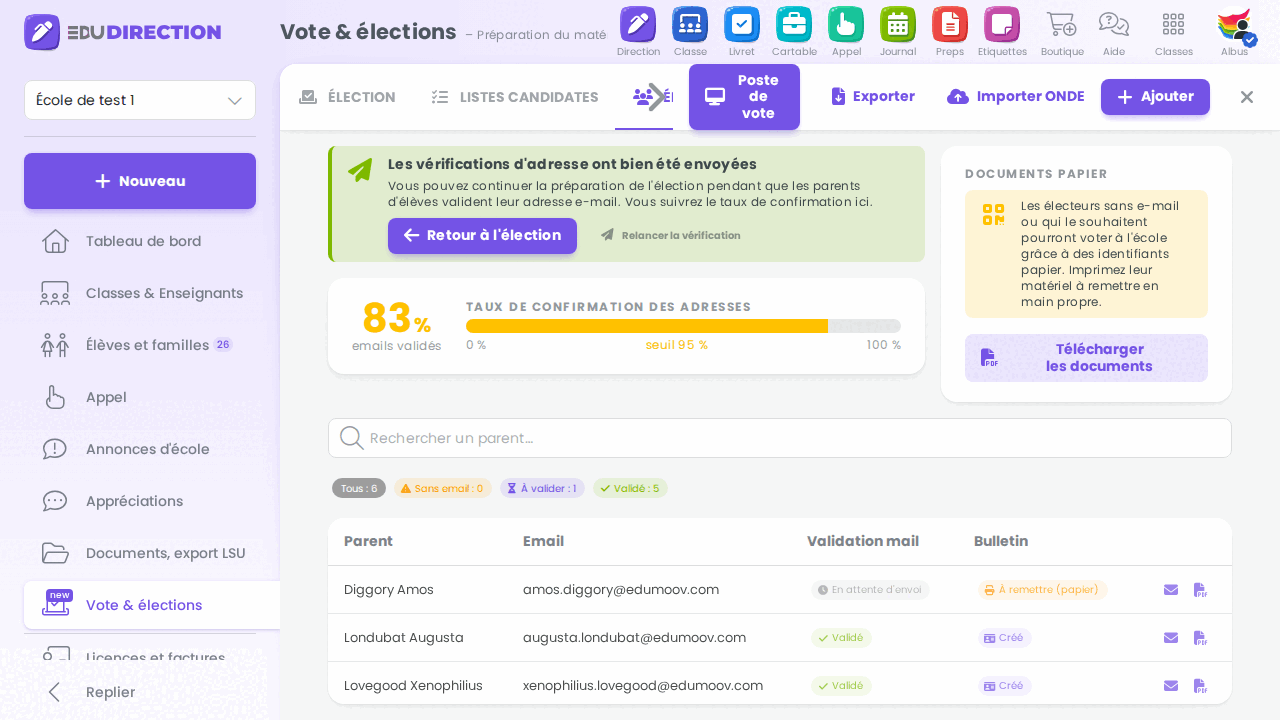
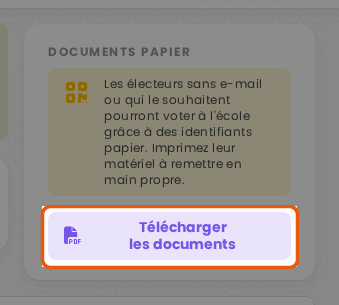
La carte ouvre une fenêtre de préparation.
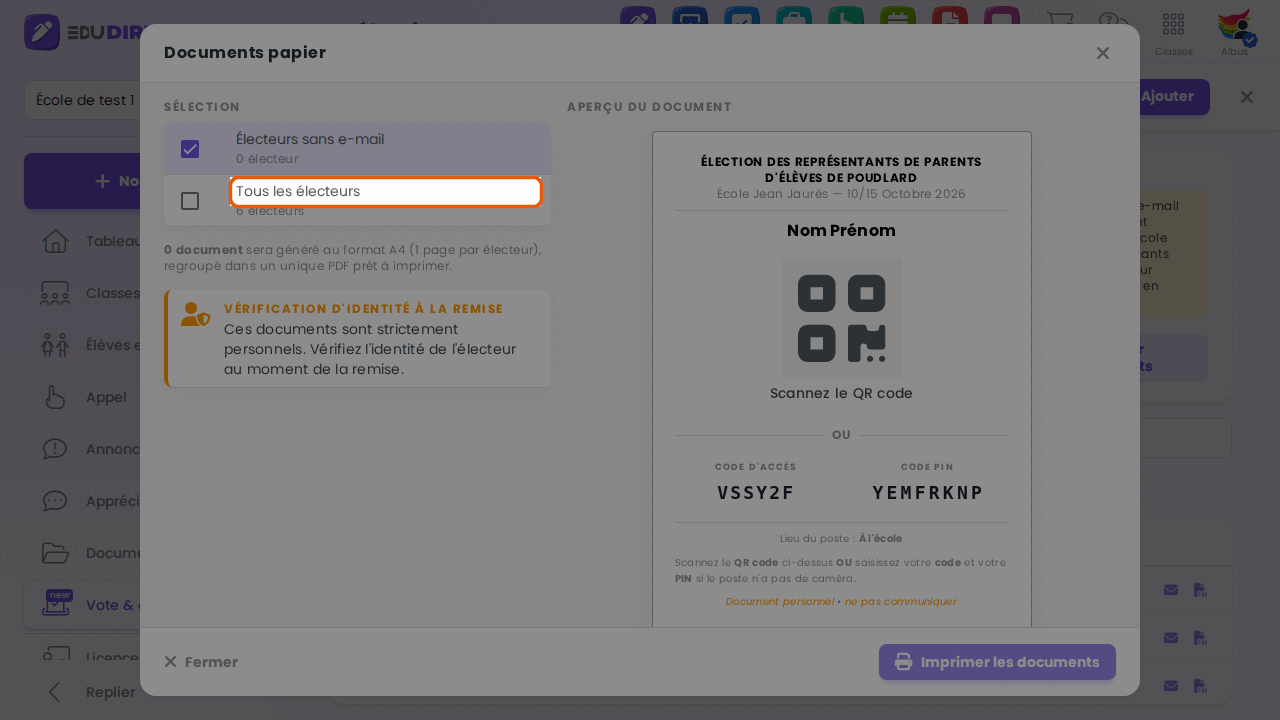
Choisissez le périmètre. Par défaut, la fenêtre ne vise que les électeurs sans e-mail : s’il n’y en a aucun, le décompte reste à zéro et l’impression est barrée — ce n’est pas une panne. « Tous les électeurs » produit une page par électeur dont le matériel est fabriqué.
À droite, l’aperçu montre ce que le parent recevra : son QR code, son code d’accès et son code PIN.
2.7 Documents papier — pourquoi la fenêtre compte moins d’électeurs que votre liste
Il arrive que la fenêtre annonce moins d’électeurs que votre liste électorale. Ce n’est pas une erreur de comptage : elle ne retient que les parents dont le matériel de vote a été fabriqué. Sans code d’accès ni PIN, il n’y a rien à imprimer pour eux.
La liste électorale compte six parents, et « Tous les électeurs » n’en annonce que cinq : celui qui a été inscrit après la génération du matériel n’a pas encore le sien.
L’encart orange le nomme — ici Diggory Amos — et rappelle qu’il est écarté des deux périmètres. Il n’est pas davantage envoyé à l’impression : le PDF ne contiendra que des documents utilisables.
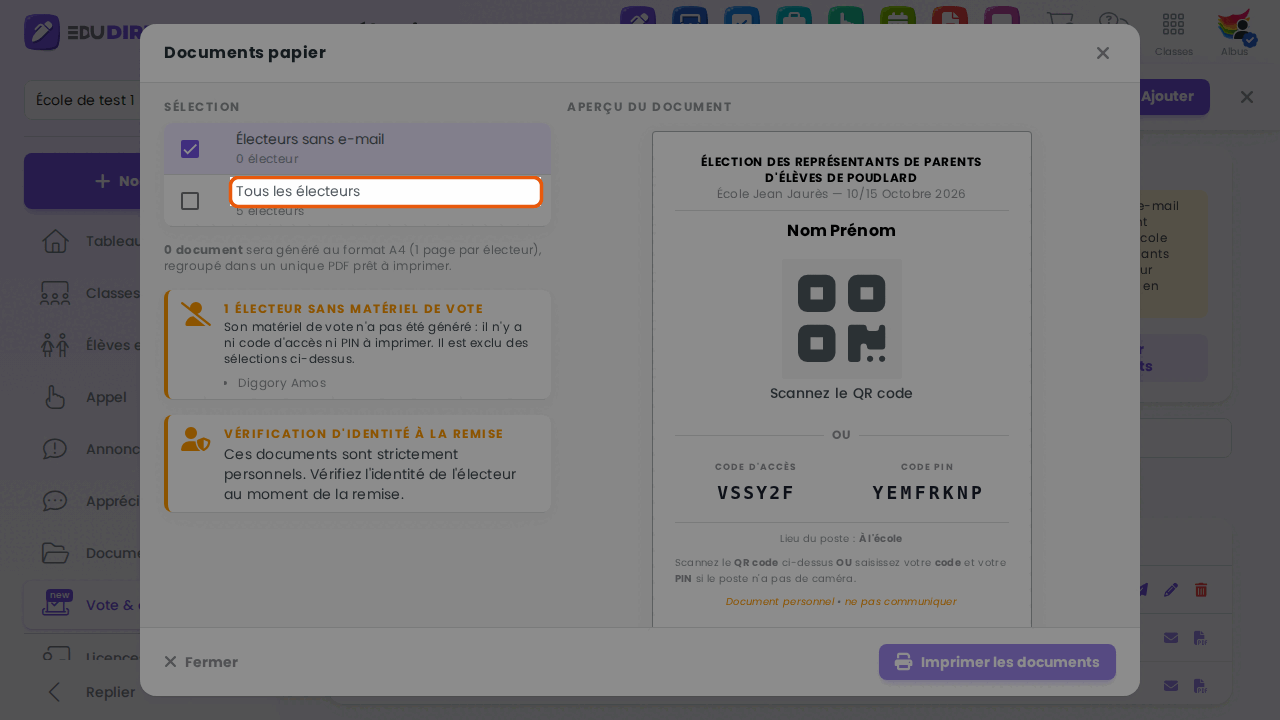
⚠️ Un parent écarté ici reste inscrit sur la liste électorale. L’encart ne dit pas qu’il est privé de vote, seulement qu’il n’y a rien à imprimer pour lui tant que son matériel n’est pas fabriqué.
Générez son matériel — l’action décrite au chapitre « Vous avez inscrit un parent après avoir généré le matériel » — et il rejoint les compteurs comme les autres.
2.8 Documents papier — le document d’un seul parent
Un parent a perdu son document, ou se présente au bureau de vote sans rien. Pas besoin de tout réimprimer.
L’icône PDF au bout de sa ligne réédite son document à lui seul.
Le matériel de vote étant chiffré, il faut votre clé directeur pour le déchiffrer à l’impression : si elle n’est plus mémorisée dans votre session, l’application vous la redemande.

⚠️ L’icône n’apparaît que si le matériel de ce parent a été fabriqué. Sans code d’accès ni PIN, il n’y a rien à rééditer — et la carte « Documents papier » ne produira pas davantage son document.
⚠️ La réédition n’est ensuite possible qu’une fois le matériel envoyé aux électeurs. Avant cet envoi, l’application la refuse : c’est la carte « Documents papier » qu’il faut alors utiliser.
⚠️ Ces documents sont strictement personnels : chacun porte le code d’accès et le PIN d’un électeur nommé. Vérifiez son identité au moment de la remise.
3. Scrutin
3.1 Ouvrir, suivre, clore
Le scrutin s’ouvre tout seul, à la date et à l’heure fixées à la création de l’élection : vous n’avez rien à déclencher. Le bouton « Ouvrir le scrutin » ne sert qu’à devancer cette échéance. Les électeurs peuvent alors voter, depuis leur lien personnel ou sur place avec leurs identifiants.
Pendant le scrutin, l’écran affiche la participation en direct et la feuille d’émargement horodatée. Le contenu des bulletins reste inaccessible : seul le fait d’avoir voté est enregistré.
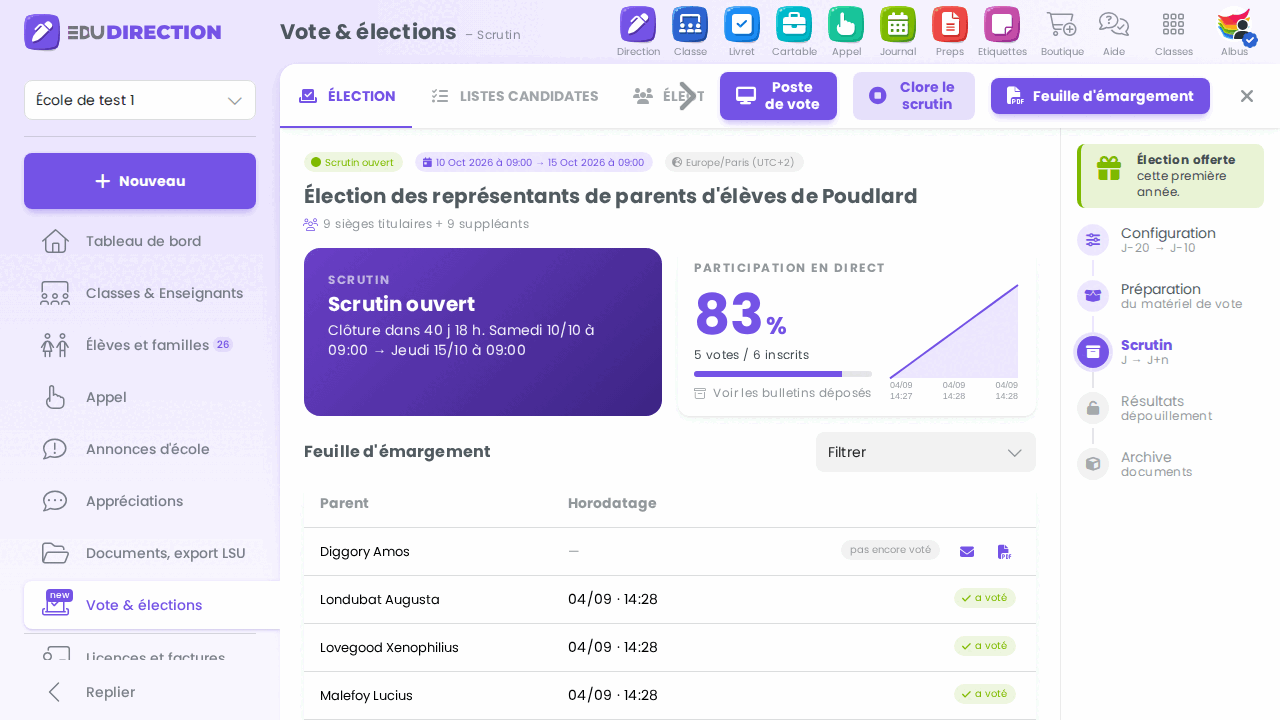
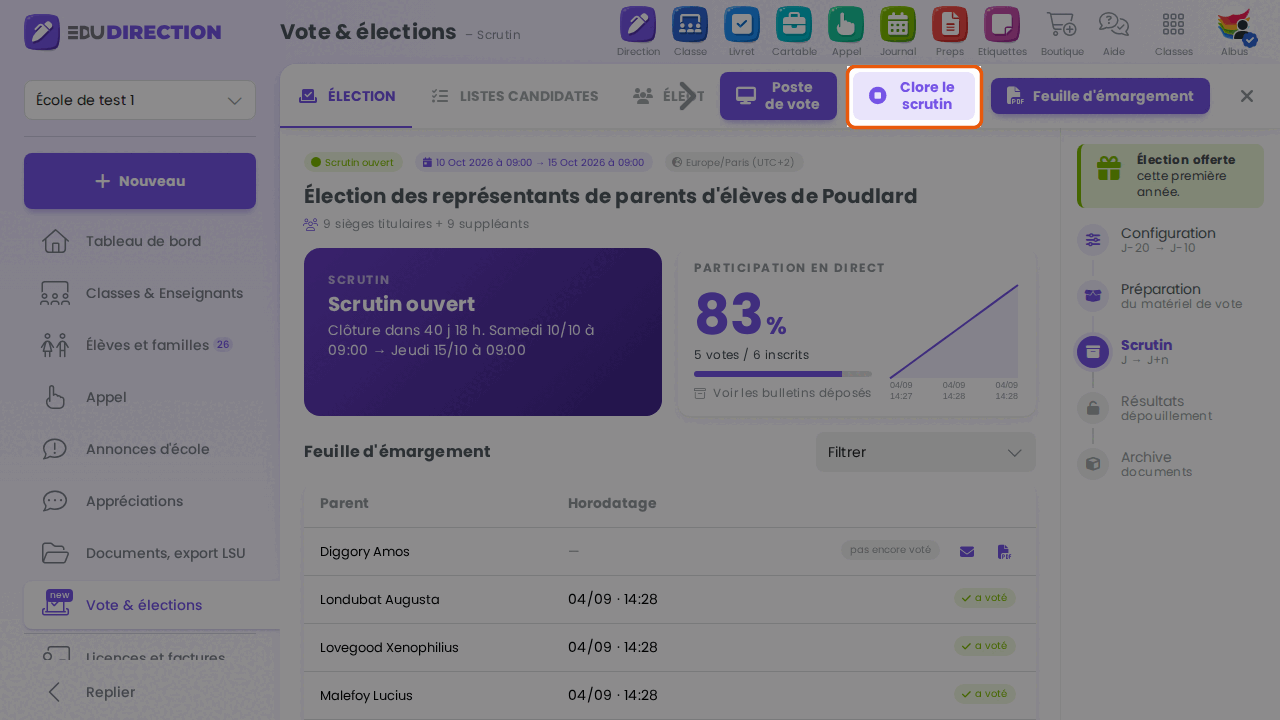
La clôture suit la même règle : le scrutin se ferme de lui-même à l’heure de fin choisie. « Clore le scrutin » ne fait que l’avancer — cliquez, puis confirmez.
⚠️ Un électeur qui ouvre son lien avant l’ouverture voit le récapitulatif des listes et un message l’invitant à revenir : le bouton « Aller voter » est désactivé. C’est normal, ce n’est pas une panne.
4. Résultats
4.1 Lancer le dépouillement
Le dépouillement déverrouille l’urne. Il exige votre clé directeur et la contribution de chaque assesseur.
Cliquez sur « Lancer le dépouillement », confirmez, puis saisissez votre clé directeur.
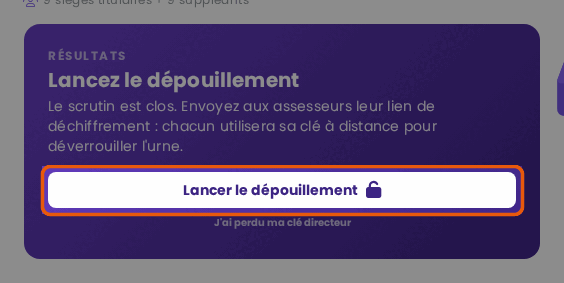
Chaque assesseur reçoit alors un e-mail lui demandant de déposer son fichier-clé. Les résultats sont proclamés automatiquement dès que toutes les contributions sont déposées — vous n’avez rien d’autre à faire qu’à relancer les assesseurs qui manquent.
4.2 La proclamation
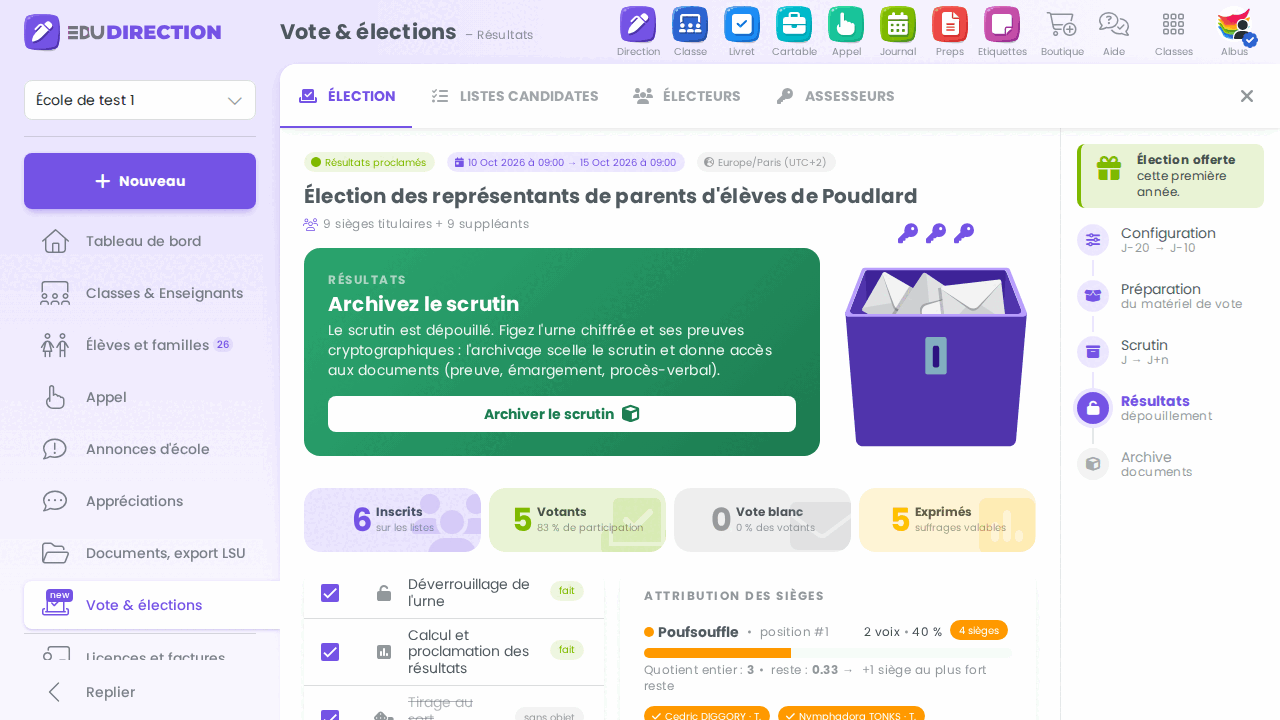
Le statut passe à « Résultats proclamés ». L’écran présente les inscrits, les votants, les votes blancs et les suffrages exprimés, puis l’attribution des sièges liste par liste — avec le détail du calcul (quotient et plus fort reste) et le nom des élus.
5. Archive
5.1 Archiver le scrutin et récupérer les documents
L’archivage fige l’urne chiffrée et ses preuves cryptographiques, et donne accès aux documents officiels.
Cliquez sur « Archiver le scrutin », puis confirmez.
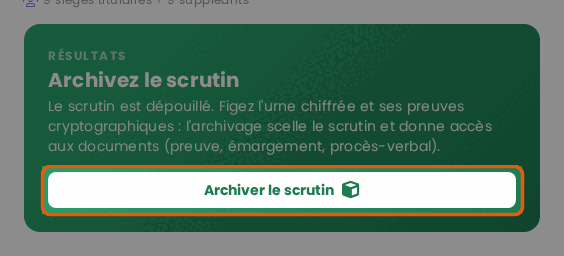
⚠️ L’archivage est définitif.
5.2 Télécharger les documents officiels
Les documents ne sont pas sur la page des résultats mais sur l’étape Archive, via le menu « Télécharger » de la barre d’action.
Quatre documents sont proposés : la preuve cryptographique (archive .bel, vérifiable indépendamment par un tiers en cas de contentieux), la feuille d’émargement, le procès-verbal et l’affiche de proclamation des résultats. Le suivi, à gauche, coche chaque document téléchargé.
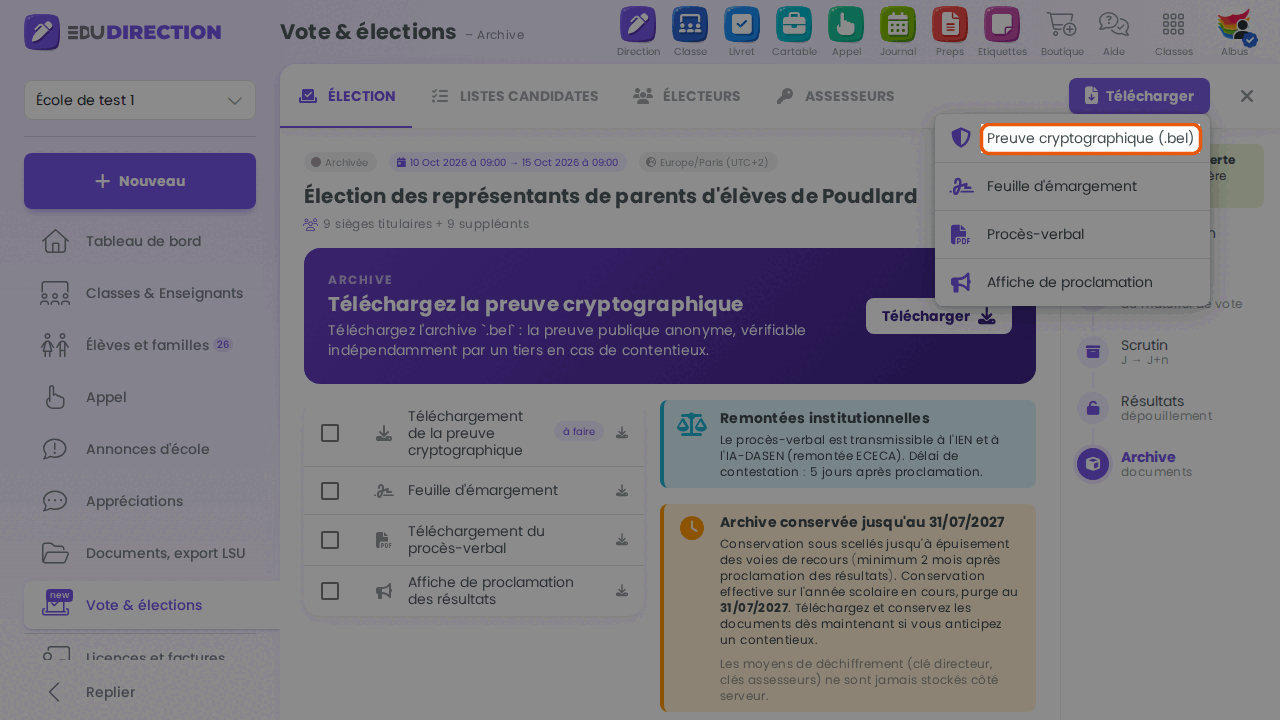
⚠️ Téléchargez et conservez ces documents sans attendre. L’écran rappelle la date de purge de l’archive côté serveur, ainsi que le délai de contestation de 5 jours après la proclamation.
⚠️ Le procès-verbal est transmissible à l’IEN et à l’IA-DASEN (remontée ECECA).