
Vous êtes directeur ou directrice d’école et vous souhaitez activer les fonctions de direction d’Edumoov pour votre école. Vous pouvez le faire vous-même, depuis votre compte Edumoov, en quelques minutes.
Edumoov doit d’abord s’assurer que vous dirigez bien l’école. Pour cela, un lien de validation est envoyé à la boîte institutionnelle de l’école — l’adresse académique déduite de son code UAI, à laquelle seule la direction a accès :
- vous choisissez votre école ;
- Edumoov envoie un lien de validation (et un code) à la boîte institutionnelle de l’école ;
- vous saisissez le code, ou vous cliquez sur le lien : l’accès direction est activé immédiatement.
C’est la personne qui valide le lien qui devient titulaire de la direction. Si la boîte de l’école est relevée par quelqu’un d’autre (secrétariat, DDEC…), demandez-lui de vous transférer le mail plutôt que de cliquer sur le lien : le guide « Répondre à une demande reçue par mail » lui est destiné.
Si l’école a déjà un compte de direction sur Edumoov, votre validation le remplace : la direction précédente perd ses accès et en est informée par mail (voir « Si l’école a déjà une direction »).
1. Ouvrir la demande
1.1 Vous n’avez pas encore d’école
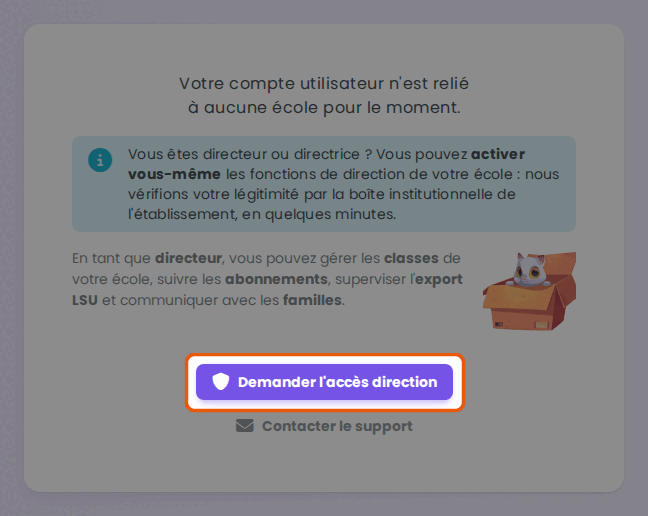
Ouvrez l’application Direction depuis la barre du haut. Tant que votre compte n’est relié à aucune école, l’accueil vous l’indique : « Votre compte utilisateur n’est relié à aucune école pour le moment. »
Cliquez sur « Demander l’accès direction » : la fenêtre de demande s’ouvre. Elle se déroule en deux étapes, École puis Vérification.
1.2 Vous dirigez déjà une ou plusieurs écoles
Pour ajouter une nouvelle école à celles que vous dirigez, la même fenêtre s’ouvre depuis plusieurs endroits :
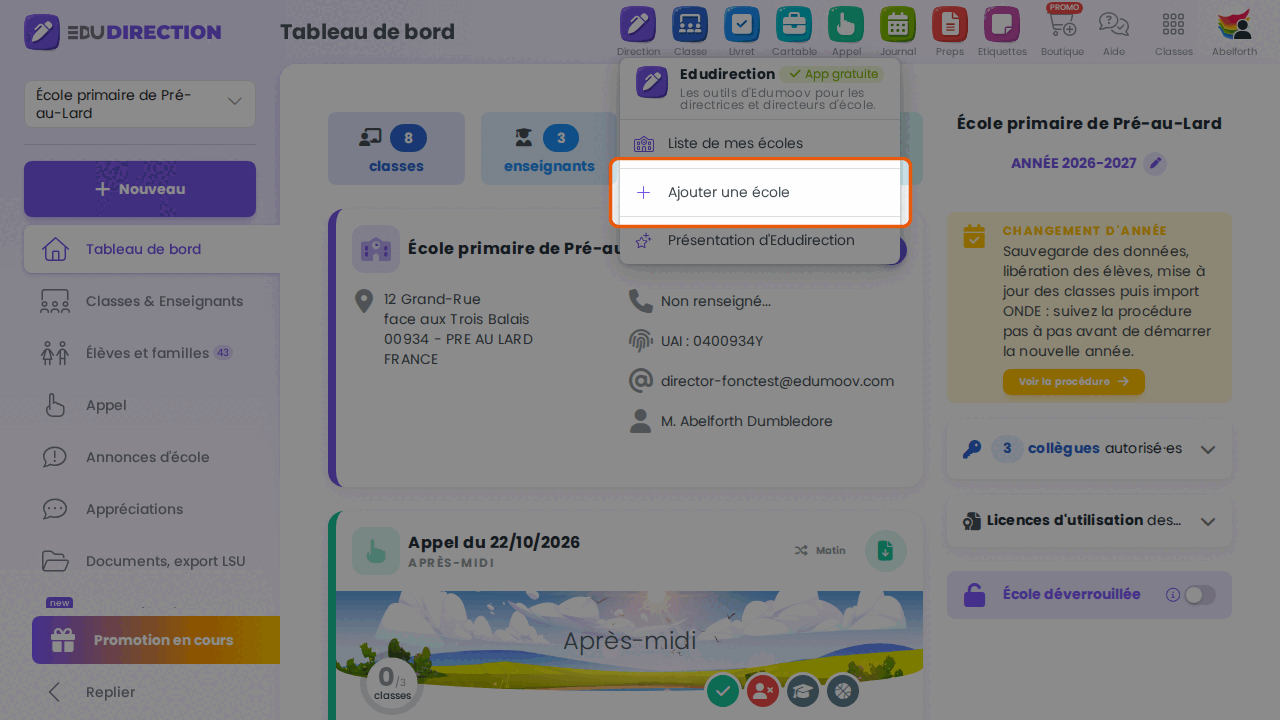
- le menu qui s’affiche au survol de « Direction » dans la barre du haut, entrée « Ajouter une école » ;
- le sélecteur d’école de la barre latérale, entrée « Ajouter une école » ;
- la liste de vos écoles (« Liste de mes écoles », quand vous en dirigez plusieurs), lien « Ajouter une école ».
Par exemple depuis le menu « Direction » de la barre du haut : survolez-le, puis cliquez sur « Ajouter une école ».
2. École
2.1 Rechercher votre école
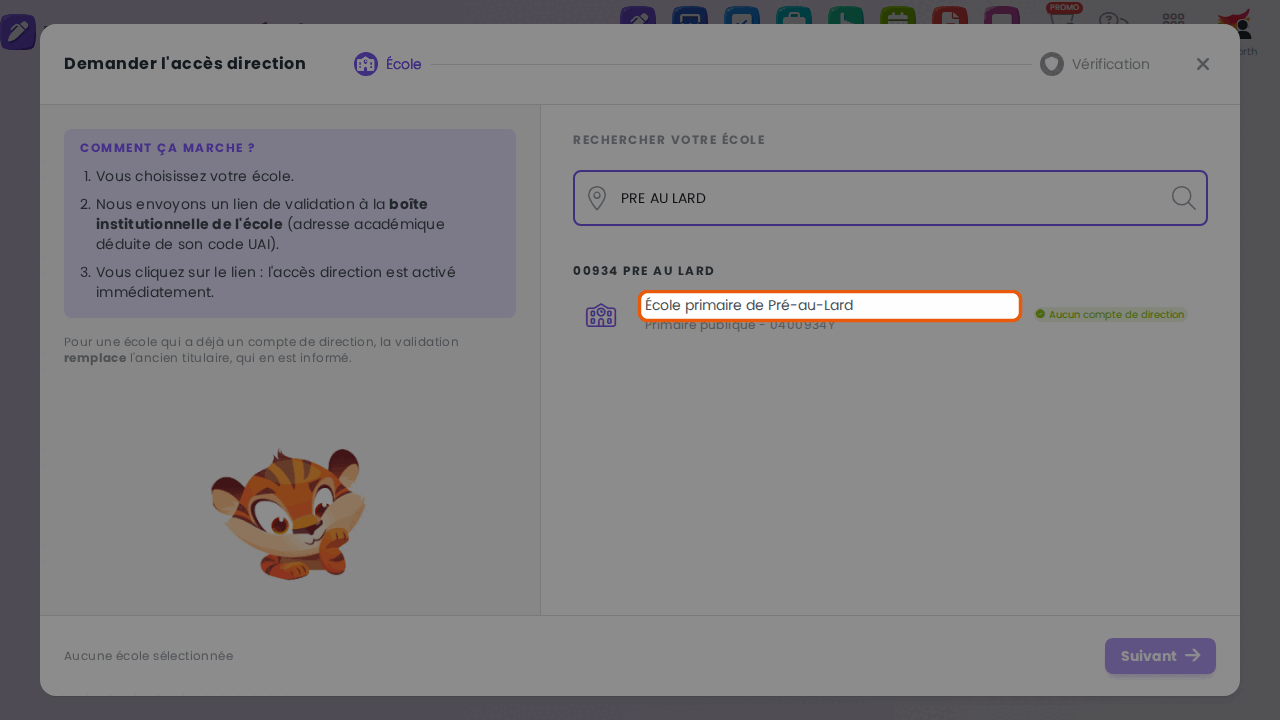
Dans le champ « Recherche d’école par ville ou UAI », saisissez le nom ou le code postal de la commune de votre école, son code UAI, ou un mot de son nom. Avec le code UAI, vous n’obtenez que votre école.
Les écoles trouvées sont regroupées sous leur commune, avec la situation de leur direction. Quand une commune compte plus de dix écoles, seules les dix premières s’affichent : « Voir plus » charge les suivantes.
2.2 Choisir votre école
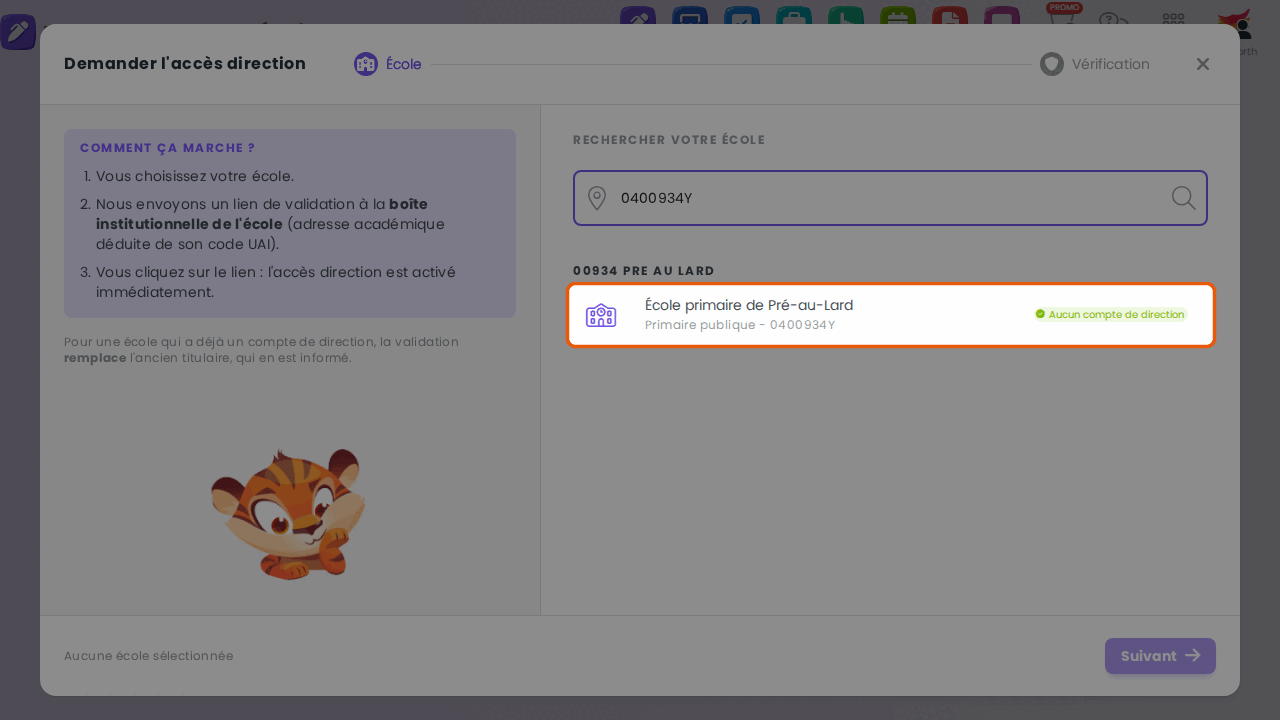
Chaque école indique où en est sa direction sur Edumoov :
- « Aucun compte de direction » : personne ne dirige encore l’école sur Edumoov ;
- « Un compte de direction existe déjà » : votre validation remplacera la direction en place (voir « Si l’école a déjà une direction ») ;
- « Vous dirigez déjà cette école » : il n’y a rien à demander (voir les cas particuliers).
Cliquez sur votre école : son nom s’affiche sous la liste (« École sélectionnée »). Cliquez ensuite sur « Suivant ».
3. Vérification
3.1 Envoyer le lien de validation
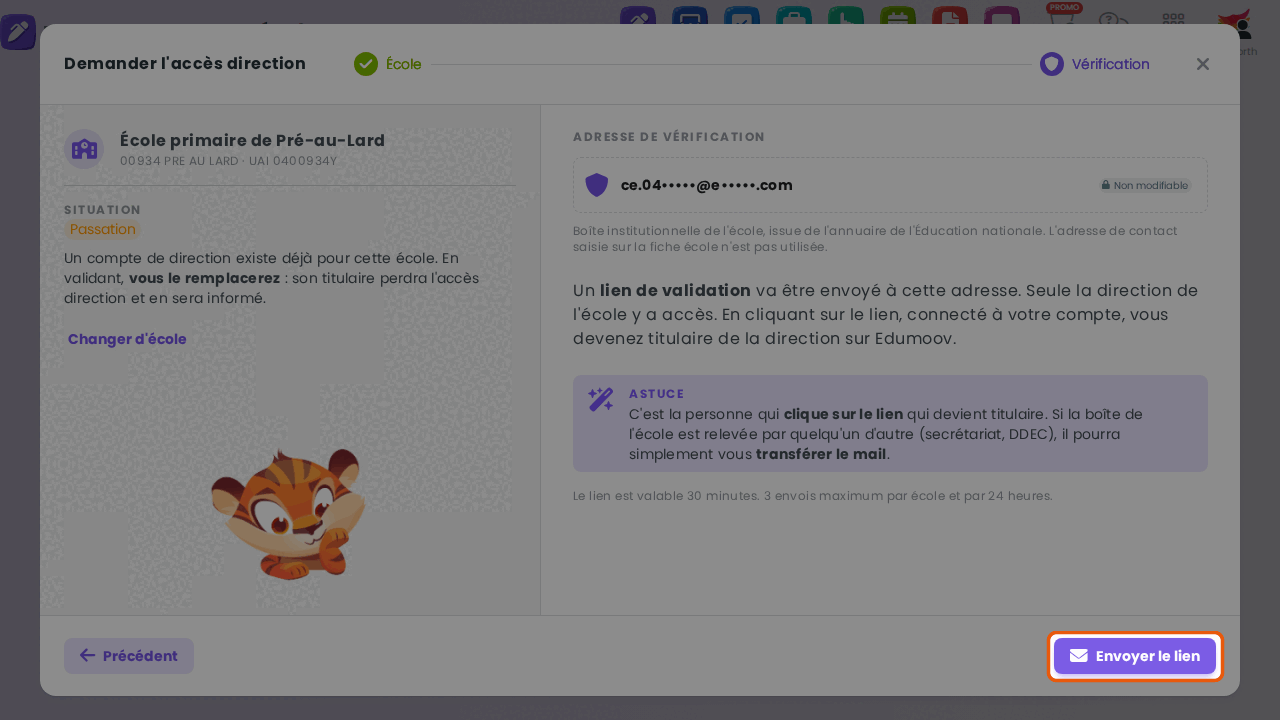
L’étape Vérification rappelle l’école choisie et sa situation : Activation quand aucun compte de direction n’existe, Passation quand l’école a déjà une direction.
L’adresse de vérification est la boîte institutionnelle de l’école, issue de l’annuaire de l’Éducation nationale. Elle n’est pas modifiable et n’apparaît que partiellement, par discrétion. L’adresse de contact saisie sur la fiche de l’école n’est pas utilisée.
Cliquez sur « Envoyer le lien ». Un mail intitulé « … demande d’accès à la direction » part vers la boîte institutionnelle de l’école. Il contient un lien de validation et un code de 8 caractères.
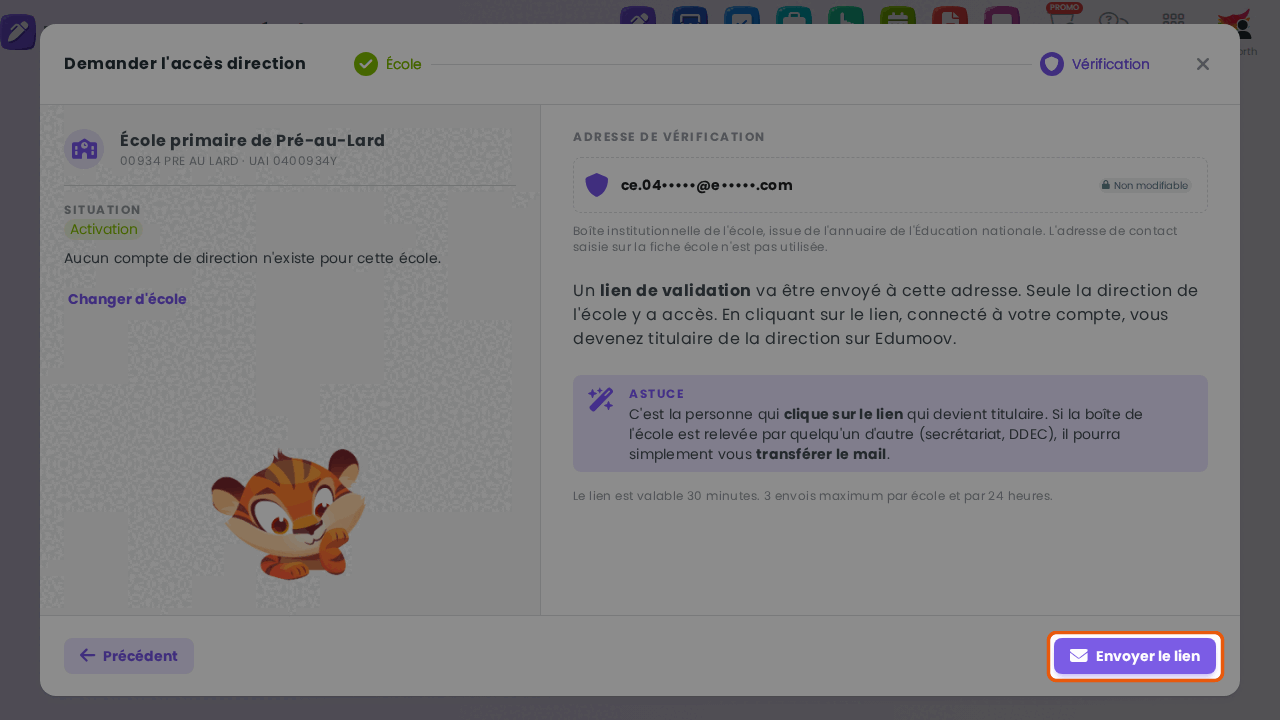
⚠️ Le lien est valable 30 minutes, et l’école ne peut recevoir que 3 envois par 24 heures. Assurez-vous d’avoir accès à la boîte de l’école (ou de pouvoir joindre la personne qui la relève) avant d’envoyer le lien.
3.2 Valider avec le code reçu par mail
Si vous consultez le mail sur un autre appareil que celui de votre demande, le plus simple est de recopier le code qu’il contient : le mail l’indique sous « Saisissez ce code sur l’écran de la demande ».
Saisissez le code dans le champ « Code reçu par mail ». La demande est validée dès que le code est complet, sans autre bouton : l’écran de bienvenue s’affiche.
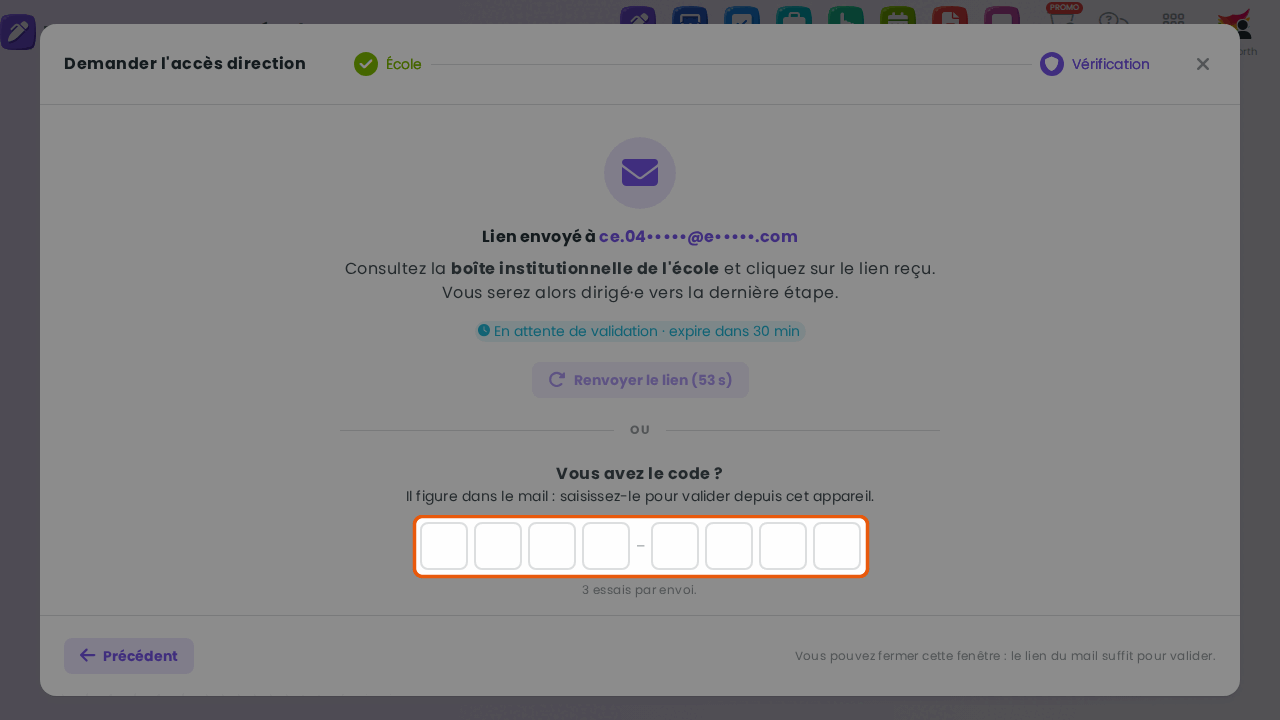
⚠️ Vous disposez de 3 essais par envoi. Au troisième code erroné, la demande est annulée et il faut renvoyer un lien (voir les cas particuliers).
3.3 Ou valider avec le lien du mail
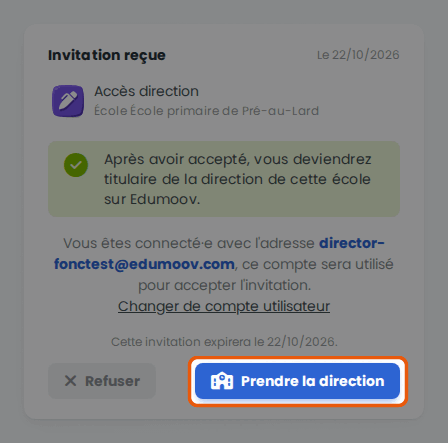
Vous pouvez aussi cliquer sur « Valider et prendre la direction de l’école » dans le mail. La page « Invitation reçue » s’ouvre : elle rappelle l’école et le compte Edumoov avec lequel vous êtes connecté·e — c’est ce compte qui deviendra titulaire de la direction.
Cliquez sur « Prendre la direction ». Le bouton « Refuser » annule la demande : à utiliser si vous n’en êtes pas à l’origine.
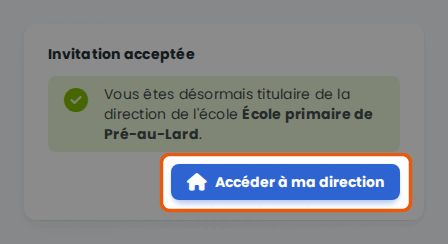
« Invitation acceptée » : vous êtes désormais titulaire de la direction de l’école. Cliquez sur « Accéder à ma direction » pour ouvrir l’écran de bienvenue.
⚠️ Le lien ne sert qu’une fois : une fois accepté ou refusé, il n’est plus valable.
4. Bienvenue
4.1 Vérifier la fiche de l’école
L’écran « Bienvenue dans votre compte de direction » confirme l’activation et vous invite à vérifier la fiche de l’école : ces informations ont pu être saisies par une précédente direction.
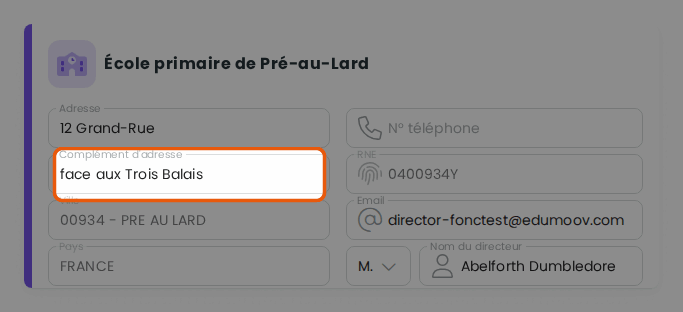
Vous pouvez corriger l’adresse, son complément, le téléphone, l’e-mail de contact, la civilité et le nom du directeur ou de la directrice. La ville, le pays et le code RNE (UAI) ne sont pas modifiables.
Corrigez ce qui doit l’être directement dans les champs de la fiche.
Cliquez sur « Enregistrer et accéder au tableau de bord » : vos corrections sont enregistrées et le tableau de bord de l’école s’ouvre.
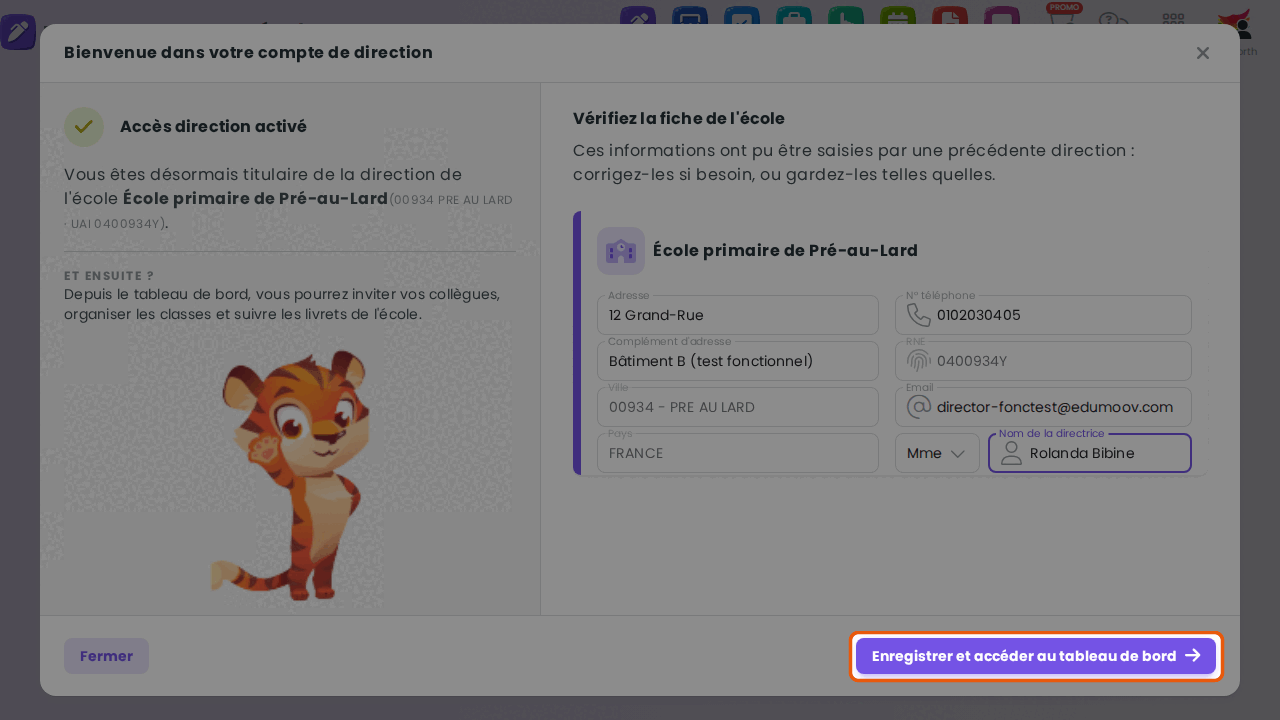
⚠️ Le bouton « Fermer » du bas de l’écran ouvre aussi le tableau de bord, mais sans enregistrer les modifications de la fiche.
5. Si l’école a déjà une direction
5.1 La passation
Quand l’école a déjà un compte de direction sur Edumoov (par exemple celui de la direction précédente), l’étape Vérification annonce la situation Passation : « En validant, vous le remplacerez : son titulaire perdra l’accès direction et en sera informé. »
La suite est identique : envoi du lien, puis validation par le code ou par le lien.
La situation Passation s’affiche avant l’envoi du lien.
À la validation, l’écran de bienvenue le confirme : « L’ancien compte de direction a perdu son accès et en a été informé par mail. »
5.2 Ce que voit la direction précédente
La direction précédente reçoit un mail intitulé « … la direction de l’école a été reprise ». Il l’informe que la direction a été reprise par le compte qui a validé le lien envoyé à la boîte institutionnelle de l’école.
À partir de là, l’école n’apparaît plus dans sa liste d’écoles, et l’ouverture de son tableau de bord affiche « Accès interdit — Vous n’avez pas accès à cette école. » Elle conserve en revanche son compte, ses classes et ses autres écoles.
Si cette reprise n’est pas normale, elle peut répondre au mail pour prévenir le support d’Edumoov.
6. Cas particuliers
6.1 Vous vous êtes trompé·e de code
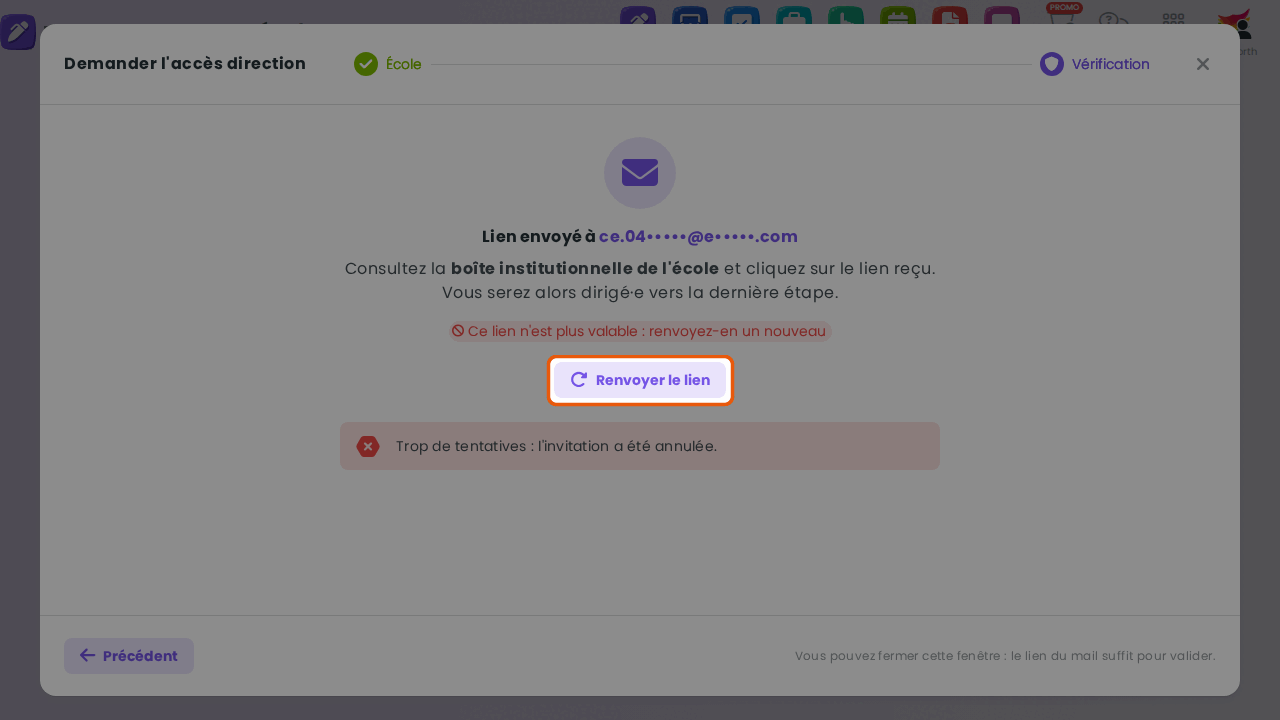
Un code erroné affiche « Clé invalide, il vous reste 2 essais. », puis « … 1 essai. » Au troisième code erroné, la demande est annulée : « Trop de tentatives : l’invitation a été annulée. » Le lien et le code du mail ne sont alors plus valables.
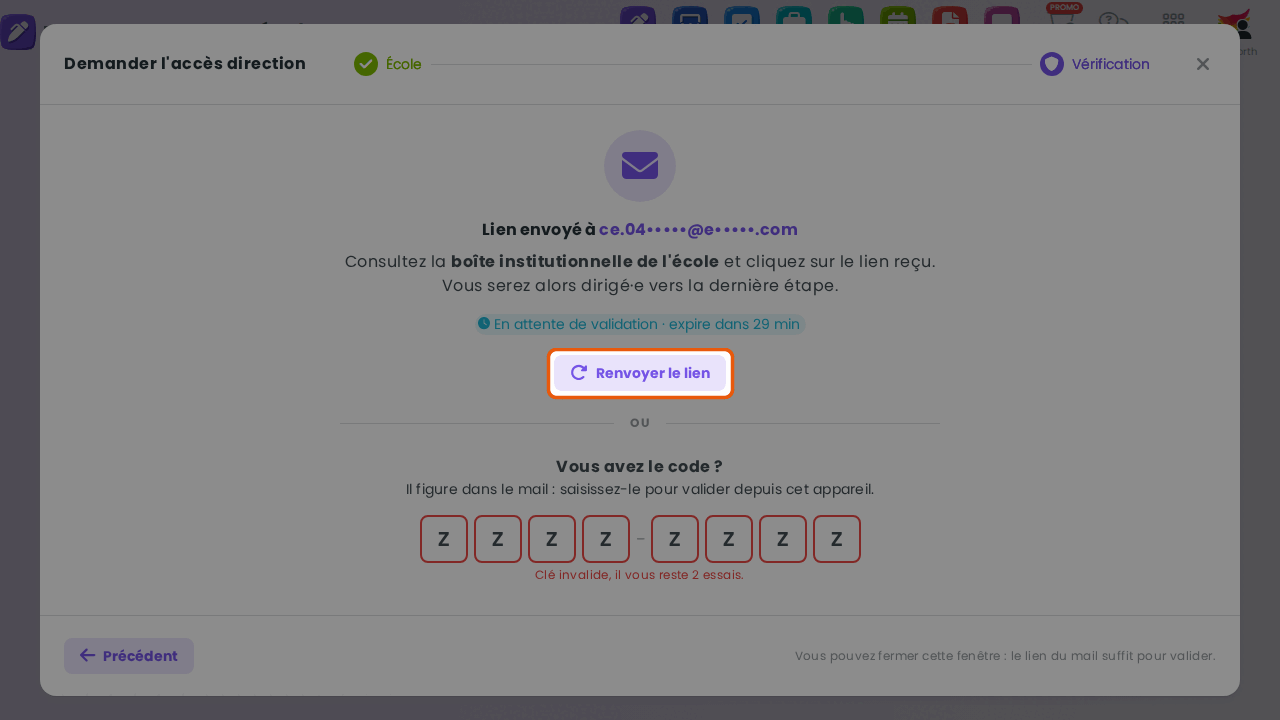
Le nombre d’essais restants s’affiche sous le champ.
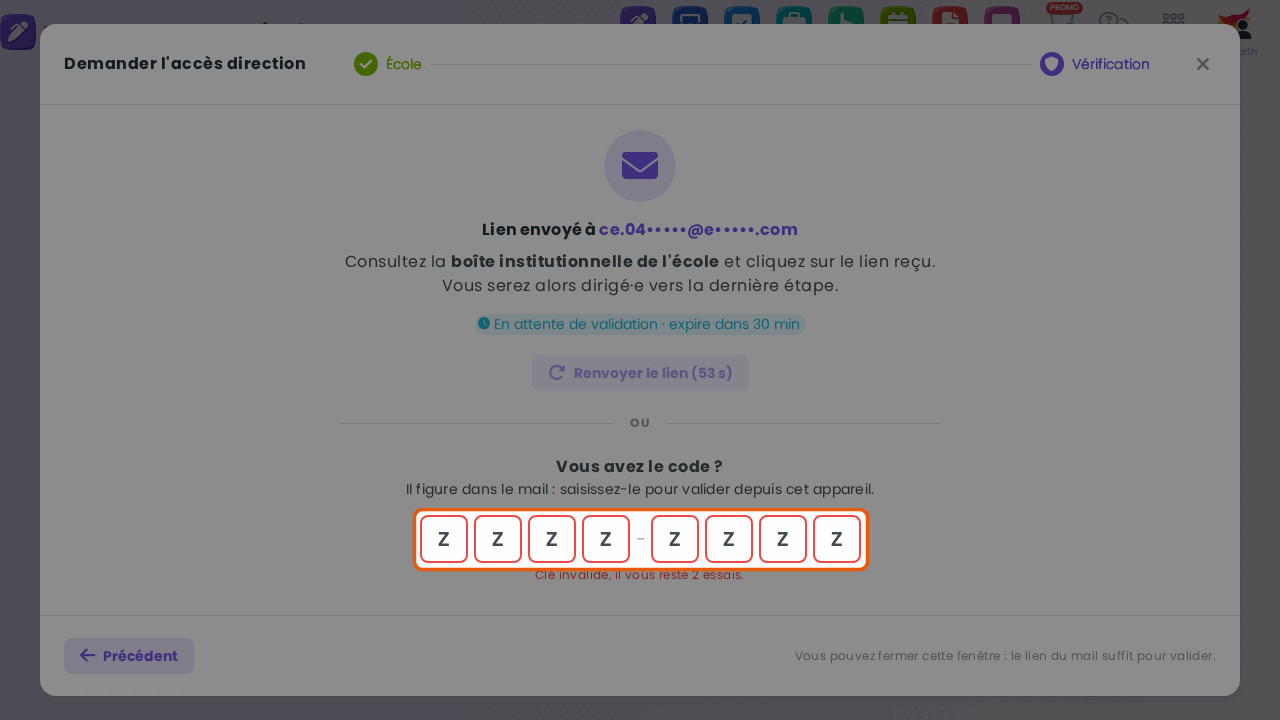
Après l’annulation, cliquez sur « Renvoyer le lien » : un nouveau mail part, avec un nouveau code (l’ancien est refusé), et vous disposez de nouveau de 3 essais.
6.2 Vous n’avez pas reçu le mail
Vérifiez d’abord la boîte institutionnelle de l’école (et ses indésirables), ou demandez à la personne qui la relève.
Le bouton « Renvoyer le lien » devient actif 60 secondes après l’envoi (son libellé affiche le décompte). Il renvoie le même mail — même lien, même code —, relance le délai de validité de 30 minutes et vous redonne 3 essais.
Cliquez sur « Renvoyer le lien » une fois le décompte écoulé.
6.3 Trop de demandes pour cette école
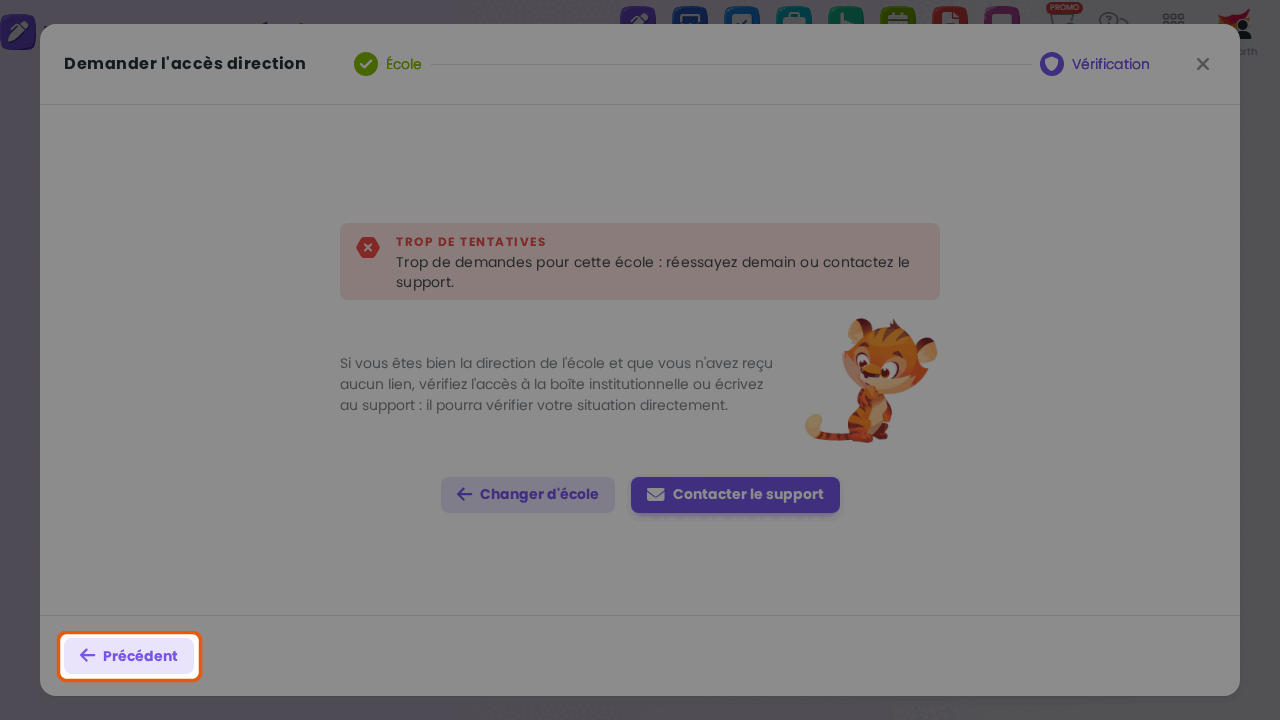
Une école ne peut recevoir que 3 envois de lien par 24 heures. Au-delà, la fenêtre affiche « Trop de tentatives — Trop de demandes pour cette école : réessayez demain ou contactez le support. »
Réessayez le lendemain, ou cliquez sur « Contacter le support » : le formulaire de contact s’ouvre, prérempli avec votre école. Si vous êtes bien la direction de l’école et que vous n’avez reçu aucun lien, vérifiez l’accès à la boîte institutionnelle ou écrivez au support, qui pourra vérifier votre situation directement.
6.4 Vous avez fermé la fenêtre de demande
Vous pouvez fermer la fenêtre après l’envoi : le lien du mail suffit pour valider (voir « Ou valider avec le lien du mail »).
Si vous rouvrez la fenêtre, elle repart de zéro : elle ne propose plus de saisir le code de la demande précédente, mais un nouvel envoi.
6.5 L’école n’a pas d’adresse institutionnelle connue
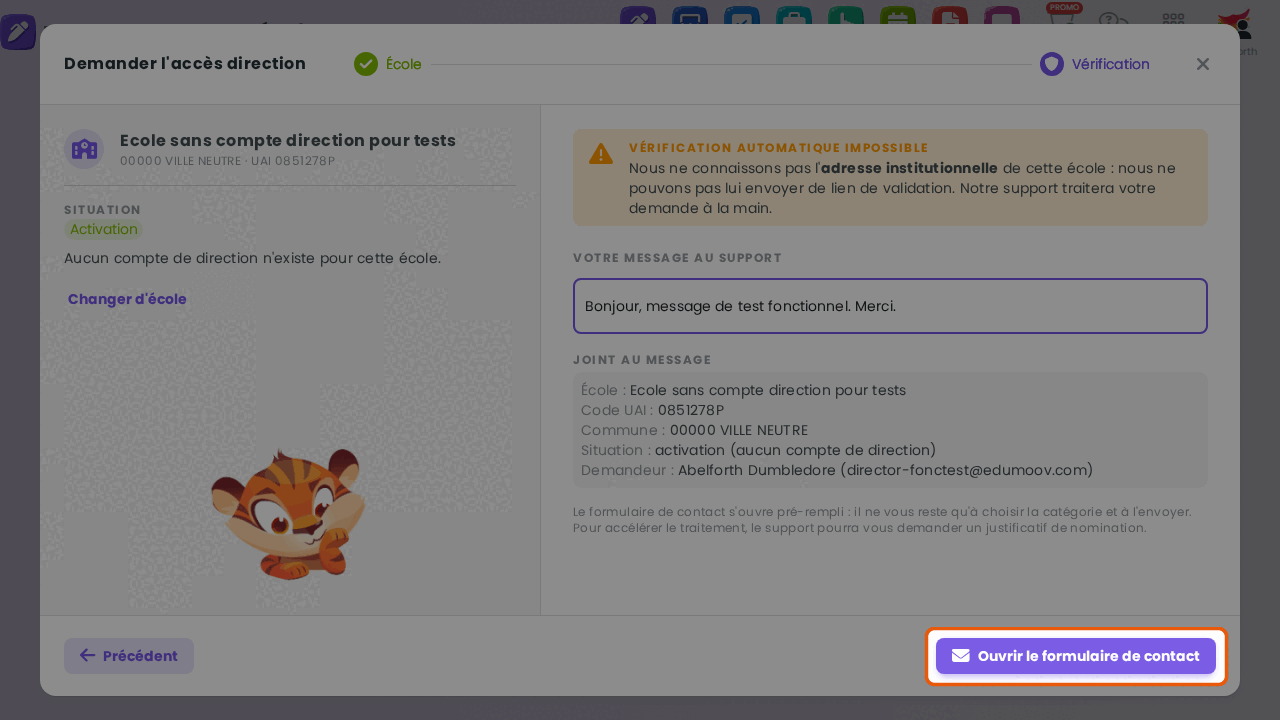
Quand Edumoov ne connaît pas l’adresse institutionnelle de l’école, la vérification automatique est impossible : la fenêtre l’indique (« Vérification automatique impossible ») et vous propose de passer par le support, qui traitera votre demande à la main.
Un message au support est prérempli ; vous pouvez le compléter. Les informations utiles (école, code UAI, commune, situation, demandeur) y sont jointes automatiquement.
Cliquez sur « Ouvrir le formulaire de contact » : le formulaire du site s’ouvre dans un nouvel onglet, prérempli avec votre école et votre message. Vérifiez-le, puis envoyez-le. Pour accélérer le traitement, le support pourra vous demander un justificatif de nomination.
6.6 Vous ne trouvez pas votre école
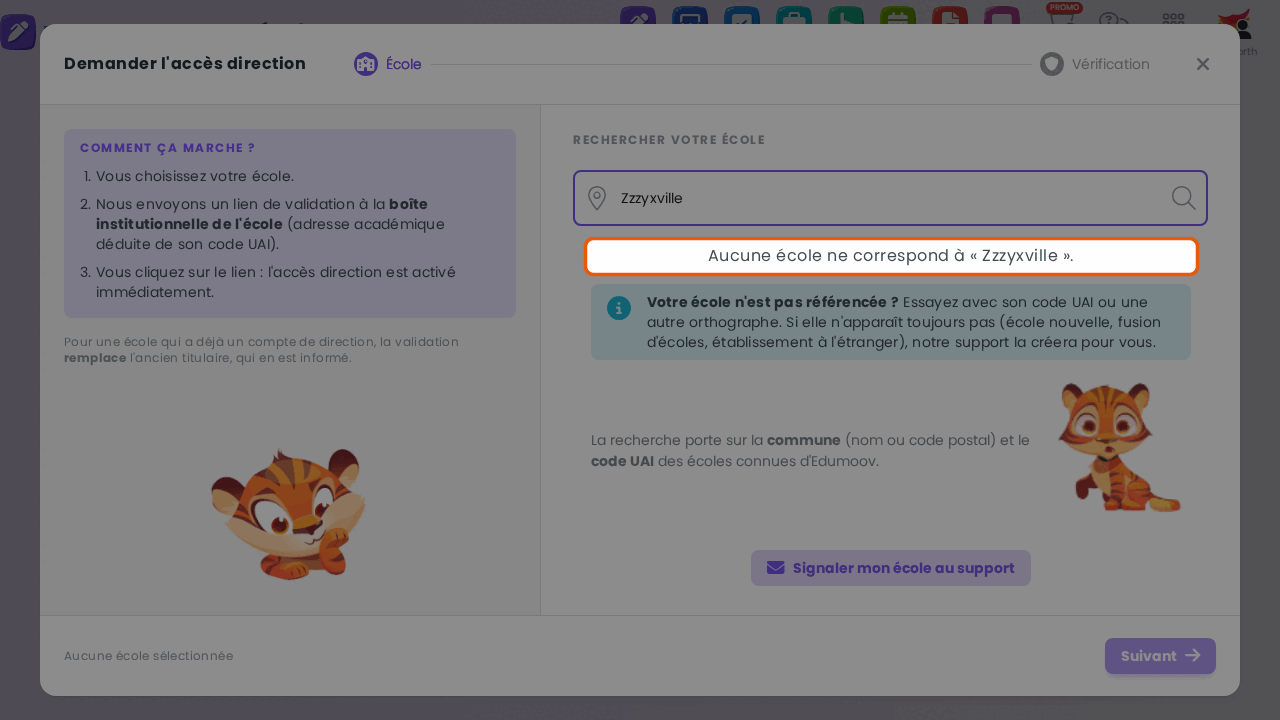
La recherche porte sur la commune (nom ou code postal), le code UAI et le nom de l’école : essayez avec le code UAI, un autre mot du nom de l’école, ou une autre orthographe de la commune.
Si l’école n’apparaît toujours pas (école nouvelle, fusion d’écoles, établissement à l’étranger), le support peut la créer pour vous.
Quand aucune école ne correspond, cliquez sur « Signaler mon école au support » : le formulaire de contact s’ouvre dans un nouvel onglet.
6.7 Vous dirigez déjà cette école
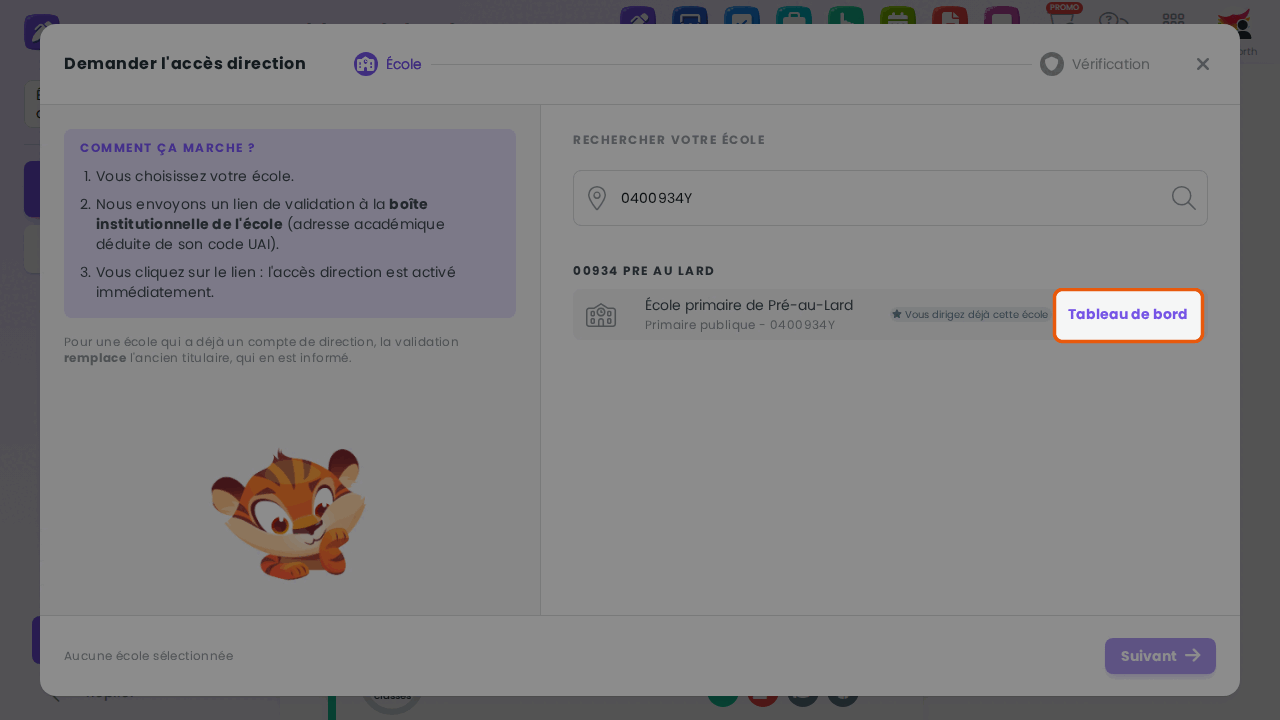
Une école que vous dirigez déjà affiche « Vous dirigez déjà cette école » dans les résultats : elle ne peut pas être sélectionnée (« Aucune école sélectionnée », « Suivant » reste inactif).
Le lien « Tableau de bord » du résultat vous y emmène directement.
6.8 Le lien n’est plus valable
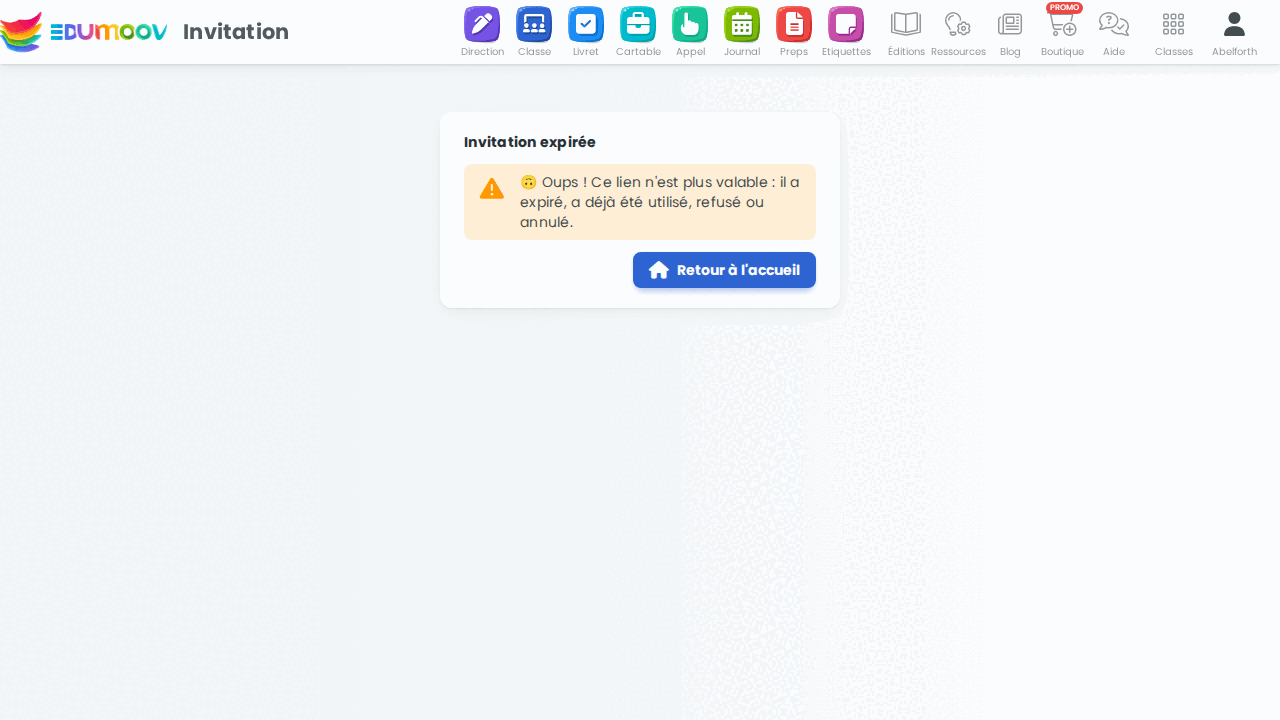
Un lien qui a expiré (plus de 30 minutes), qui a déjà été utilisé, ou dont la demande a été refusée ou annulée affiche « Invitation expirée — Ce lien n’est plus valable ». Refaites une demande depuis l’application Direction.
La page d’un lien qui n’est plus valable.
6.9 Quelqu’un d’autre a validé le lien
Si une autre personne a validé le lien avec son propre compte Edumoov, c’est elle qui devient titulaire de la direction. Vous recevez alors un mail intitulé « … votre demande d’accès à la direction », qui vous l’indique. Vous conservez votre compte et vos classes.
Si vous pensez qu’il s’agit d’une erreur, répondez à ce mail : le support vous aidera.