
Vous relevez la boîte institutionnelle de l’école — l’adresse académique déduite de son code UAI — et vous n’êtes pas à l’origine de la demande : secrétariat, DDEC, ou direction qui découvre la demande d’un tiers. Un mail d’Edumoov vous signale qu’une personne demande à accéder aux fonctions de direction de l’école.
Si c’est vous qui avez fait la demande et relevez vous-même cette boîte, suivez plutôt le guide « Demander l’accès direction de votre école », chapitre « Ou valider avec le lien du mail ».
Ce mail sert de vérification : seule la direction de l’école est censée avoir accès à cette boîte. Ce que vous en faites décide de qui obtient l’accès direction :
- c’est la personne qui valide le lien qui devient titulaire de la direction, avec le compte Edumoov sur lequel elle est connectée ;
- si vous n’êtes pas la direction, transférez le mail à la direction plutôt que de cliquer sur le lien ;
- si la demande vous semble illégitime, vous pouvez la refuser ou prévenir le support.
1. Le mail de demande
1.1 Ce que contient le mail
Le mail est intitulé « Edumoov – <nom de l’école> : demande d’accès à la direction ». Il indique qui a fait la demande, pour quelle école, et contient :
- le lien « Valider et prendre la direction de l’école », valable 30 minutes (l’heure limite est précisée sous le lien) ;
- un code de 8 caractères, à saisir sur l’écran de la demande si celle-ci a été faite depuis un autre appareil.
Le mail rappelle aussi les deux issues quand on n’est pas concerné·e : « Vous n’êtes pas concerné·e ? Transférez ce mail à la direction de l’école » et « Demande illégitime ? Répondez à ce mail pour prévenir notre support. Sans validation, rien ne change pour l’école. »
1.2 Transférer le mail à la direction
Si vous n’êtes pas la direction de l’école, ne cliquez pas sur le lien : vous deviendriez vous-même titulaire de la direction sur Edumoov, avec votre propre compte.
Transférez simplement le mail à la direction. Elle pourra valider avec son propre compte, en cliquant sur le lien ou en saisissant le code sur l’écran de sa demande.
⚠️ Le lien n’est valable que 30 minutes : transférez le mail sans tarder. Passé ce délai, la direction devra refaire une demande.
2. Valider la demande
2.1 Valider avec votre compte Edumoov
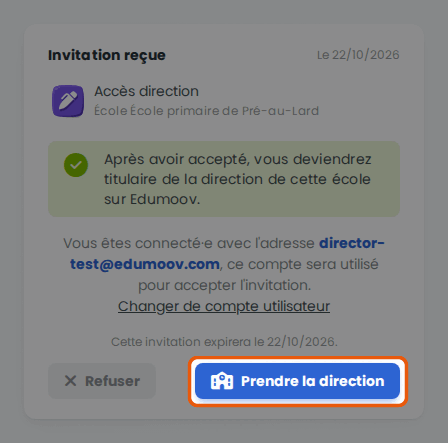
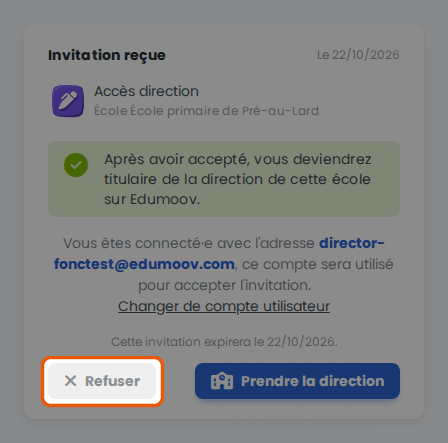
Si vous êtes la direction de l’école, cliquez sur « Valider et prendre la direction de l’école » dans le mail. La page « Invitation reçue » indique l’école concernée et le compte Edumoov avec lequel vous êtes connecté·e : c’est ce compte qui deviendra titulaire de la direction, même s’il n’est pas celui qui a fait la demande.
Vérifiez le compte indiqué (« Vous êtes connecté·e avec l’adresse … »), puis cliquez sur « Prendre la direction ».
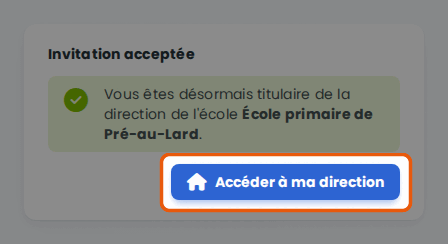
« Invitation acceptée » : votre compte est désormais titulaire de la direction de l’école. « Accéder à ma direction » ouvre l’écran de bienvenue, où vous pourrez vérifier la fiche de l’école.
⚠️ Si vous validez avec un autre compte que celui qui a fait la demande, la personne qui avait demandé l’accès en est informée par mail (« … votre demande d’accès à la direction ») et n’obtient pas l’accès.
2.2 Vous n’êtes pas connecté·e à Edumoov
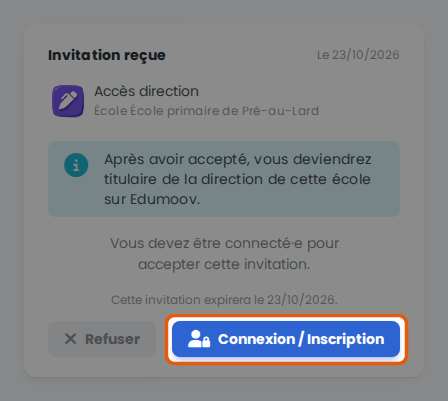
Si vous ouvrez le lien sans être connecté·e à Edumoov (par exemple sur un autre appareil), la page d’invitation l’indique : « Vous devez être connecté·e pour accepter cette invitation. »
Cliquez sur « Connexion / Inscription ».
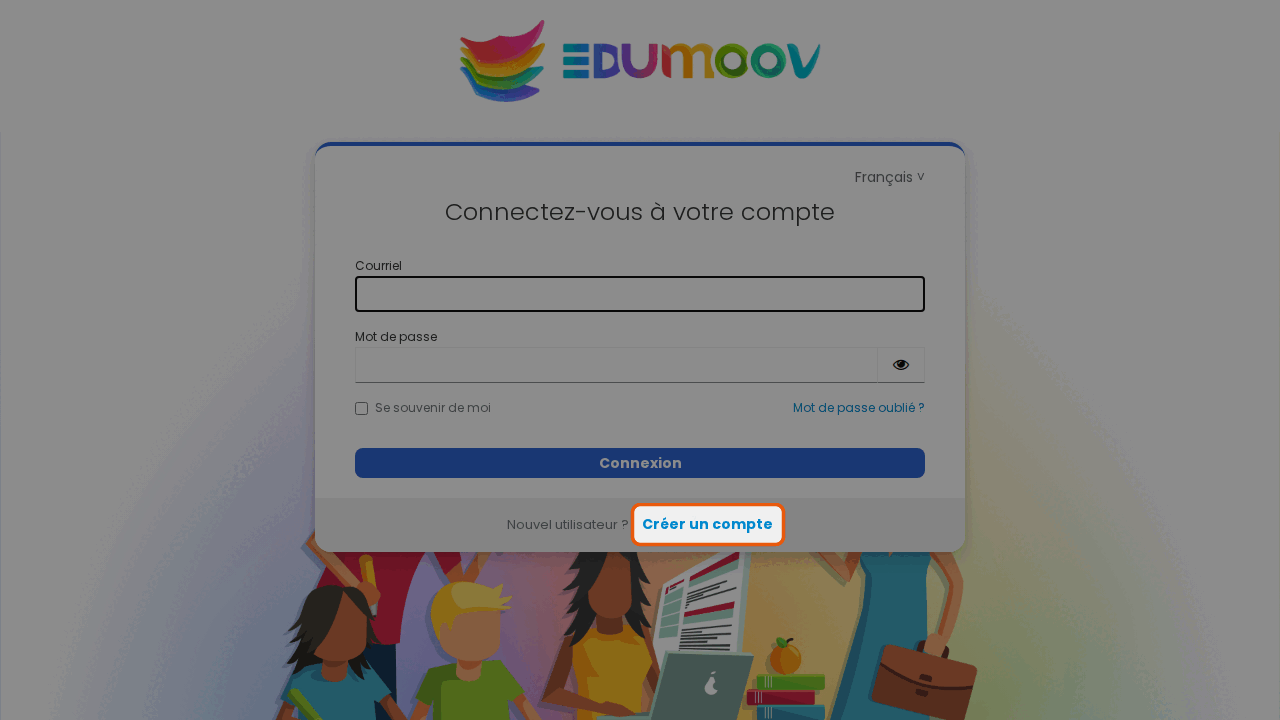
Connectez-vous avec votre compte Edumoov : vous revenez ensuite sur l’invitation pour la valider. Si vous n’avez pas encore de compte, « Créer un compte » vous permet d’en ouvrir un.
3. Demande illégitime
3.1 Refuser la demande
Si vous ne reconnaissez pas la demande, vous pouvez la refuser depuis la page d’invitation, ouverte par le lien du mail. Vous pouvez aussi simplement ne rien faire : sans validation, rien ne change pour l’école.
Cliquez sur « Refuser » : la demande est annulée immédiatement, sans confirmation (« Invitation refusée »), et le lien n’est plus valable.
⚠️ Pour signaler une demande que vous jugez frauduleuse, répondez au mail : le support d’Edumoov en sera prévenu.