Ajouter un enseignant
Il existe plusieurs possibilités pour les directeurs afin d’ajouter un enseignant à une classe.
Ajouter un enseignant en passant par la classe.
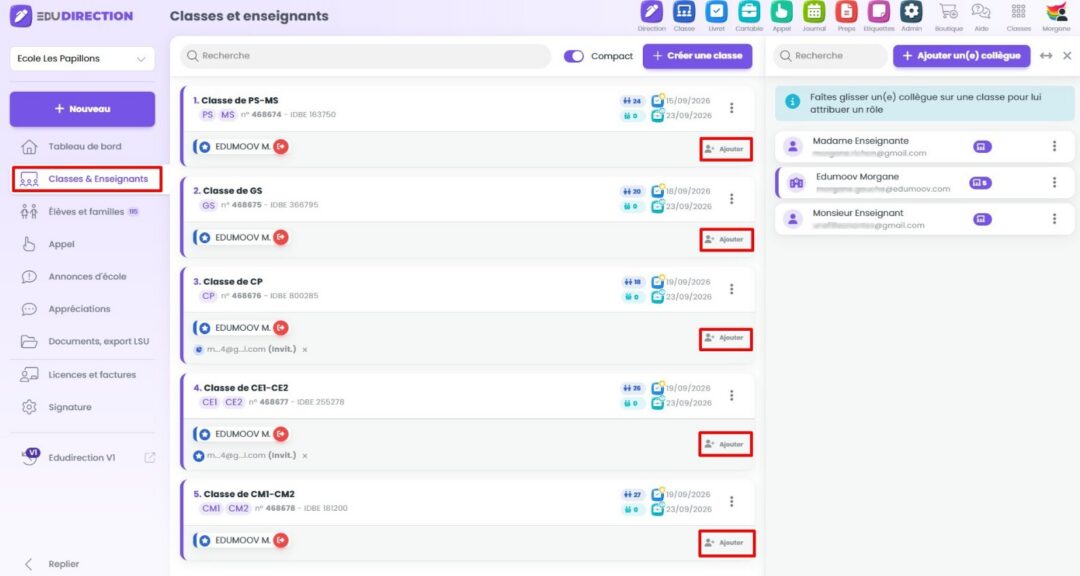
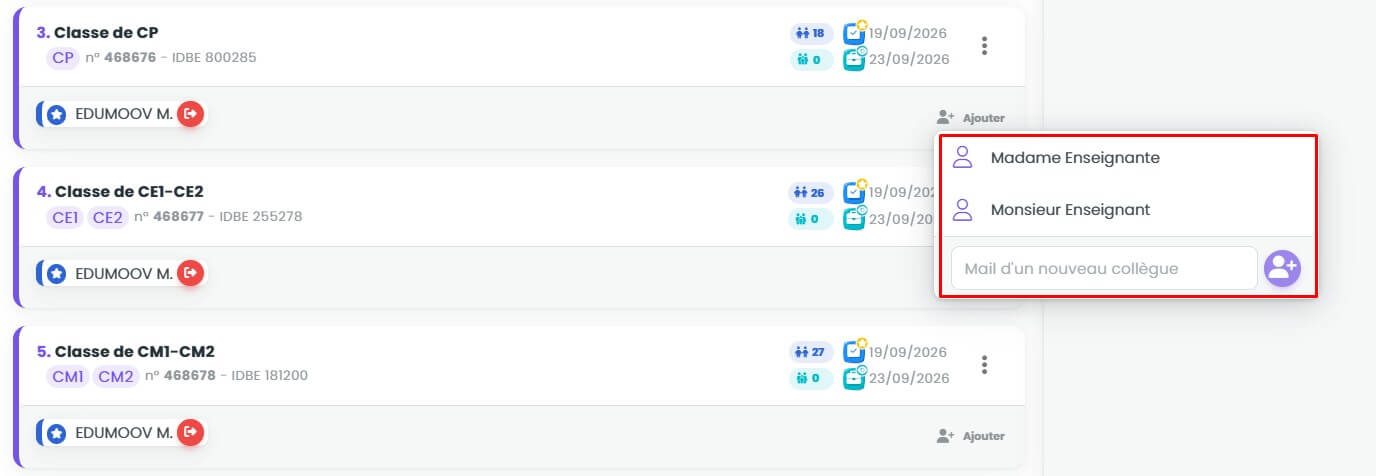
Lorsque vous choisissez de rajouter un enseignant à une classe depuis la page Classes et enseignants, choisissez  Une fenêtre s’ouvre. La liste des enseignants de l’école apparait. Si la personne à qui vous voulez donner accès est dedans, cliquez simplement dessus. Sinon, invitez votre collègue en saisissant son adresse email.
Une fois que vous avez envoyé l’invitation par email, l’email de votre collègue apparait en gris pâle dans la carte de la classe comme dans l’exemple ci-dessous :

Votre collègue doit accepter l’invitation reçue par email pour pouvoir accéder à sa classe. Lorsque ce sera fait, son nom apparaitra écrit en noir, comme les autres noms dans les captures.
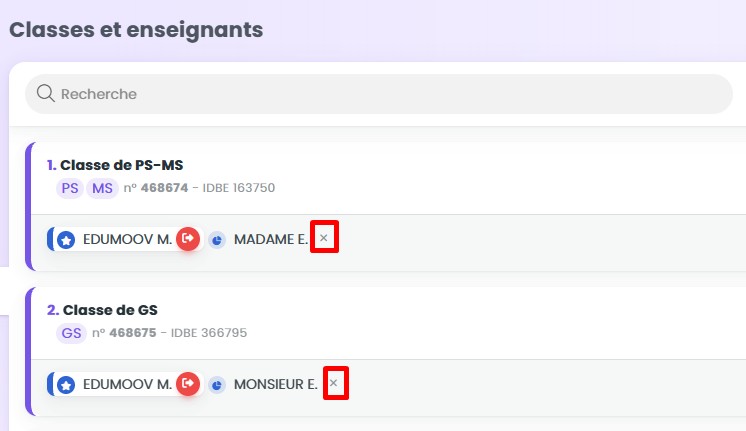
Vous pouvez supprimer une invitation en cliquant sur la croix à côté de l’adresse mail grisée.

Ajouter un enseignant à plusieurs classes d’un coup.
- Pour cela, dans la colonne « Enseignants », cliquez sur

- Saisissez l’adresse email de votre collègue.
- Cochez les cases des classes dans lesquelles vous voulez rajouter votre collègue.
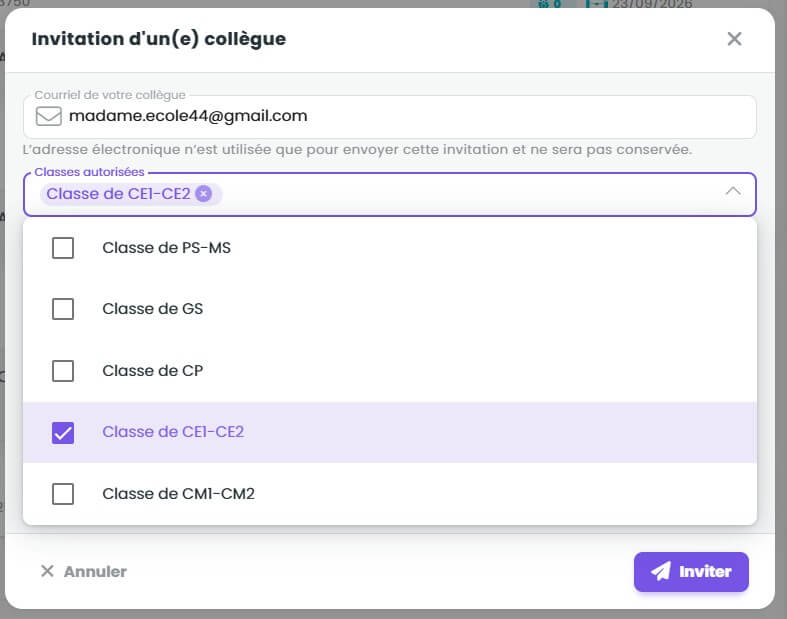
- Choisissez le statut que vous souhaitez attribuer à cet·te enseignant·e puis terminez en cliquant sur « Inviter ».
- C’est terminé ! Votre collègue est rajouté aux classes choisies !
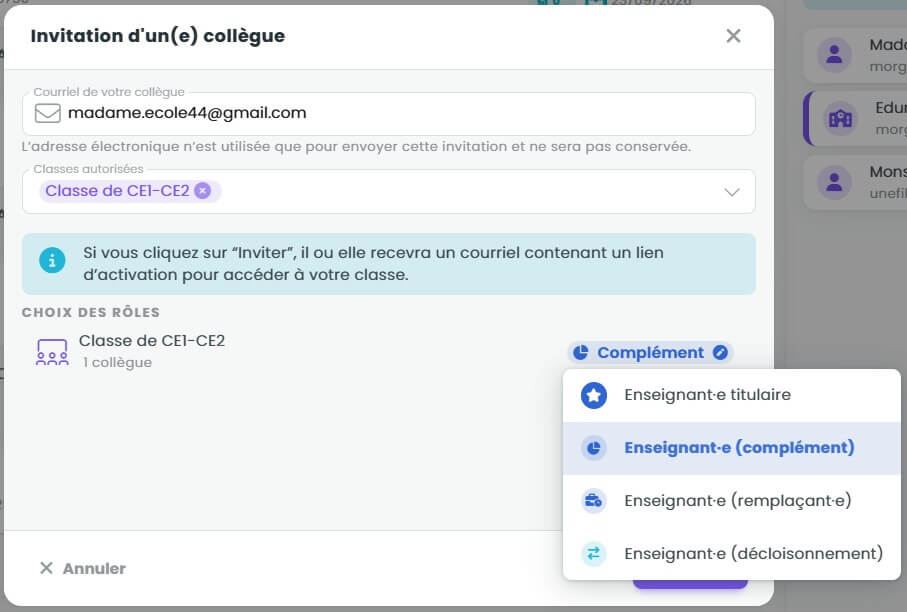
Les rôles des enseignants sont détaillés ci-dessous.
Ajouter un enseignant par « glisser/déposer ».
Si l’enseignant que vous voulez rajouter dans une classe existe déjà dans la liste des enseignants de l’école, il apparait dans la colonne « Enseignants ». Il vous suffit de faire glisser son étiquette depuis la colonne de droite vers la classe visée. Vous devez placer cette étiquette dans la partie relative aux enseignants et non dans l’en-tête de la classe.
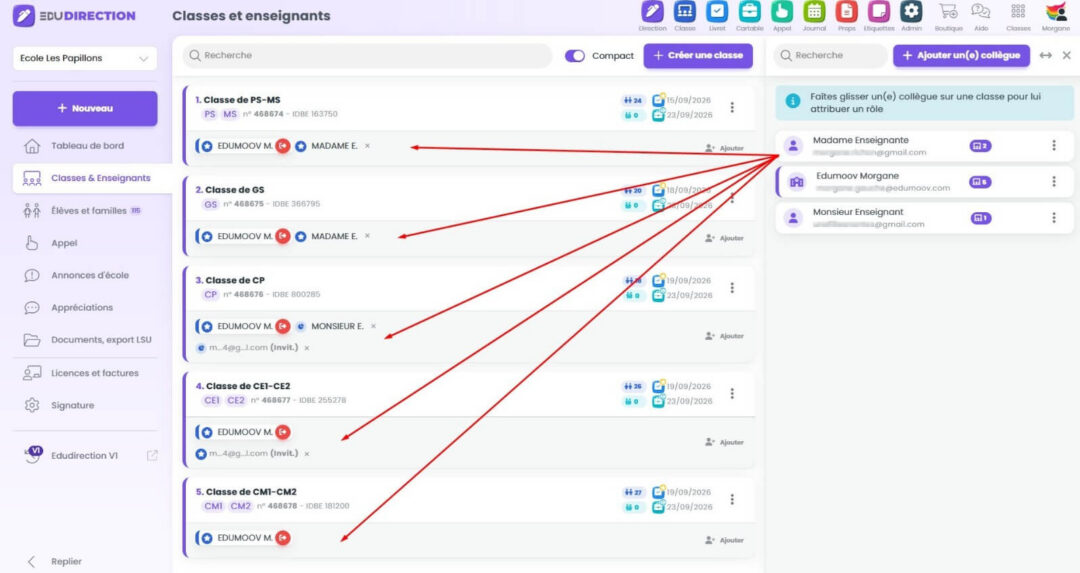
Les différents rôles des enseignants
Lorsque vous ajoutez un enseignant, vous lui attribuez un statut.
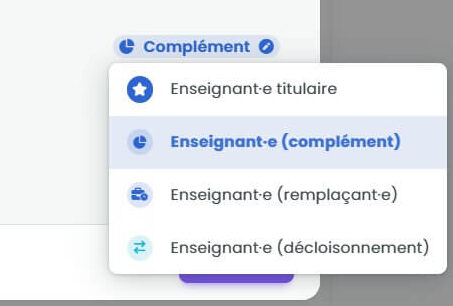
L’enseignant·e titulaire, tout comme la direction a accès à toutes les fonctionnalités.
Les statuts de complément, de remplaçant ou de décloisonnement n’ont pas accès aux préférences d’Edulivret. Ils ne pourront pas, par exemple modifier les périodes ou le codage établis par le·la titulaire.
Vous pouvez modifier le statut d’un enseignant à tout moment en cliquant sur l’icône à côté de son nom.
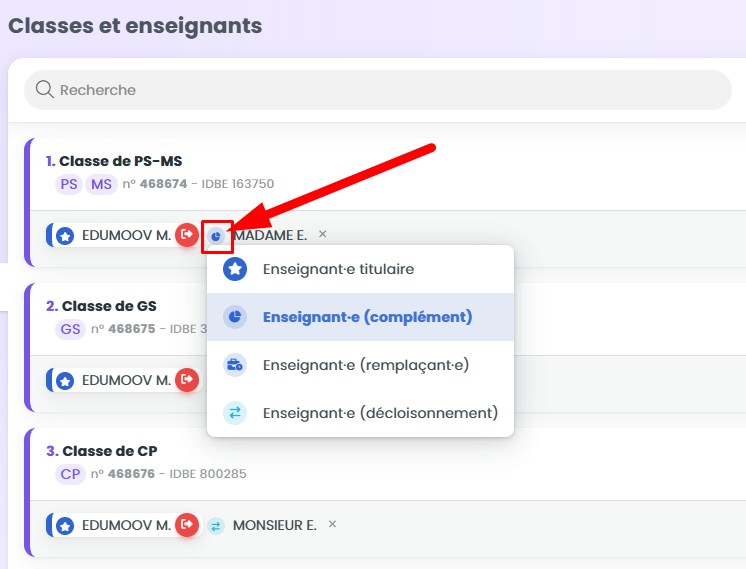
Retirer un enseignant
Vous ne pouvez pas supprimer un enseignant puisqu’il est propriétaire de son compte.
Vous pouvez, par contre, retirer l’accès d’un enseignant à une classe. Rendez-vous sur Edudirection, et cliquez sur Classes et enseignants.
A partir de cette page, vous allez pouvoir soit retirer un enseignant de l’école ou bien, simplement retirer un enseignant d’une ou plusieurs classes.
Pour retirer un enseignant de l’école, dans la colonne Enseignants, cliquez sur les trois points verticaux de la ligne de l’enseignant concerné. Cliquez ensuite sur Désinscrire des classes si vous souhaitez retirer l’enseignant des classes mais le laisser rattaché à l’école ou bien, sur Désinscrire de l’école pour retirer l’enseignant sélectionne et des classes et de l’école.
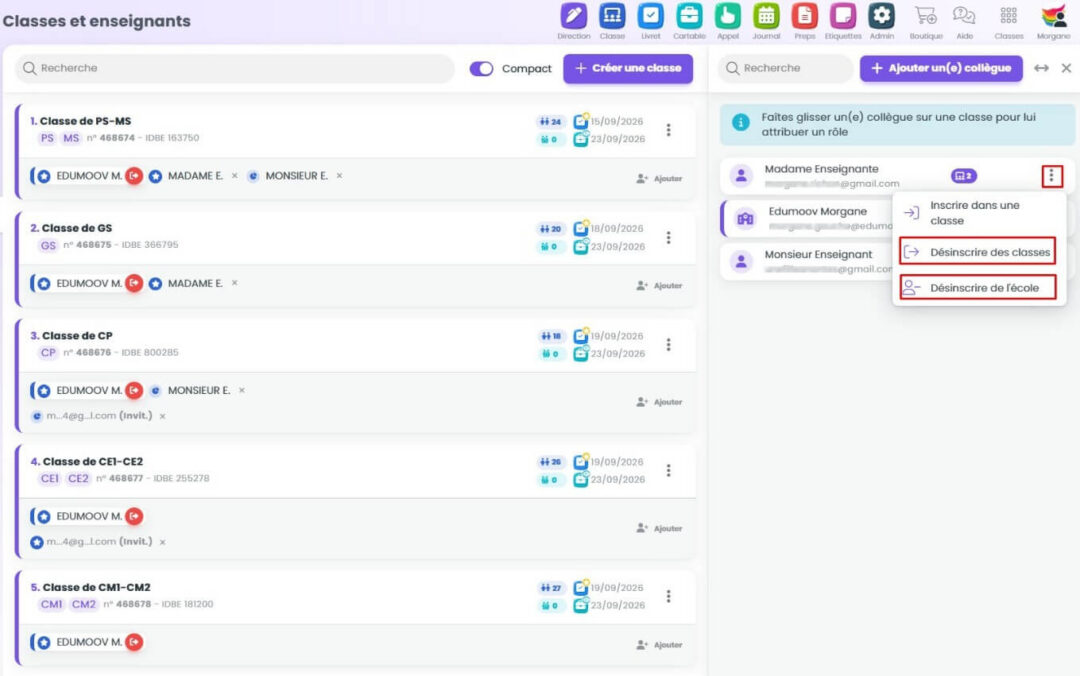
Vous pouvez également choisir de retirer un enseignant d’une classe de manière plus fine. Pour cela, mettez-vous dans la colonne Classes. Cherchez la classe dont vous voulez retirer l’enseignant et tout simplement, cliquez sur la croix, qui est à droite du nom de cette personne à enlever.