
Ajouter sa signature
Afin de gagner du temps, vous pouvez décider d’inclure une signature numérisée sur tous les livrets et bilans générés par Edumoov. Pour effectuer cette action, vous devez être identifié·e avec le compte de direction.
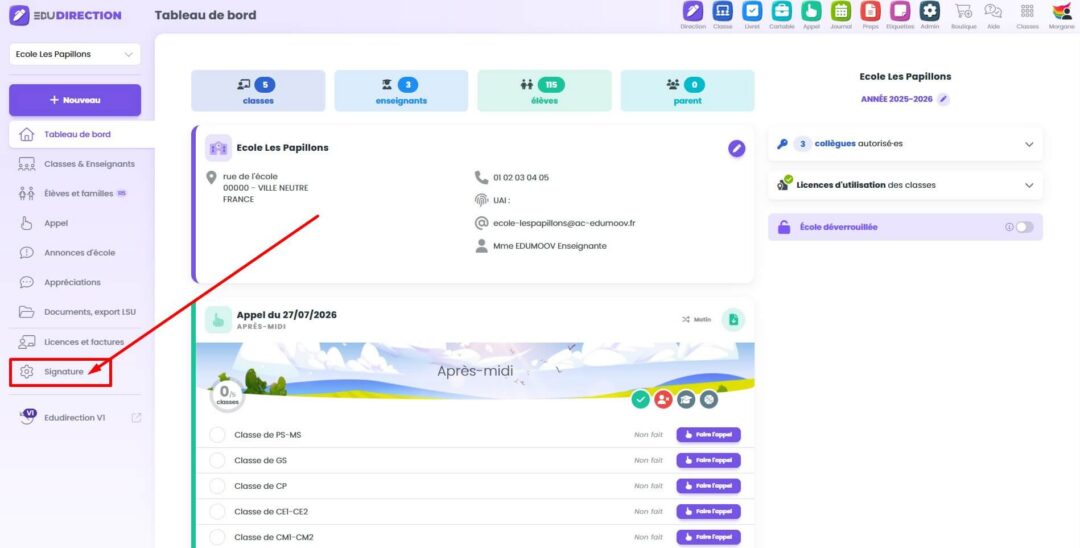
Commencez par tracer votre signature sur une feuille de papier blanc. Scannez-la ou prenez-la en photo. Rognez le blanc autour de votre signature pour ne laisser que l’essentiel. Le fichier que vous récupérez peut être au format jpg, jpeg, png ou gif. Les autres formats d’image ne sont pas pris en charge. Ensuite, passez sur Edudirection et cliquez sur Signature.
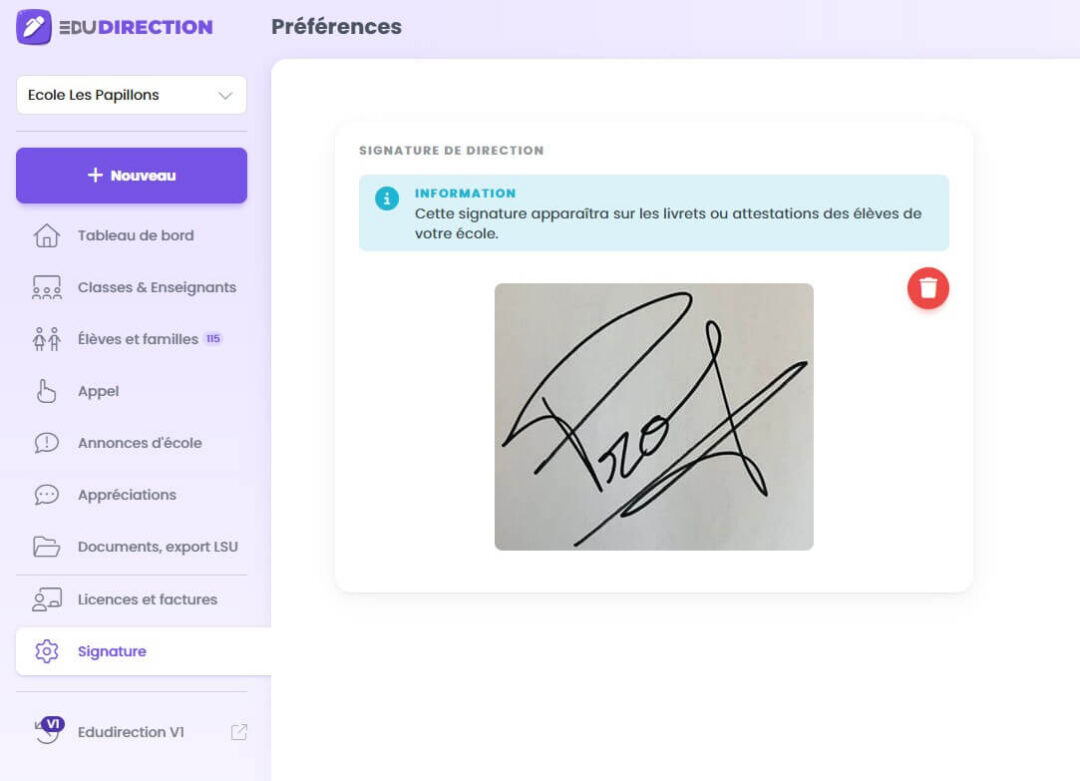
Vous arrivez sur la page dédiée à cette fonctionnalité. S’il y a déjà une signature enregistrée, vous verrez sa miniature. Vous pourrez décider de supprimer cette dernière en cliquant simplement sur l’icône rouge de la corbeille.
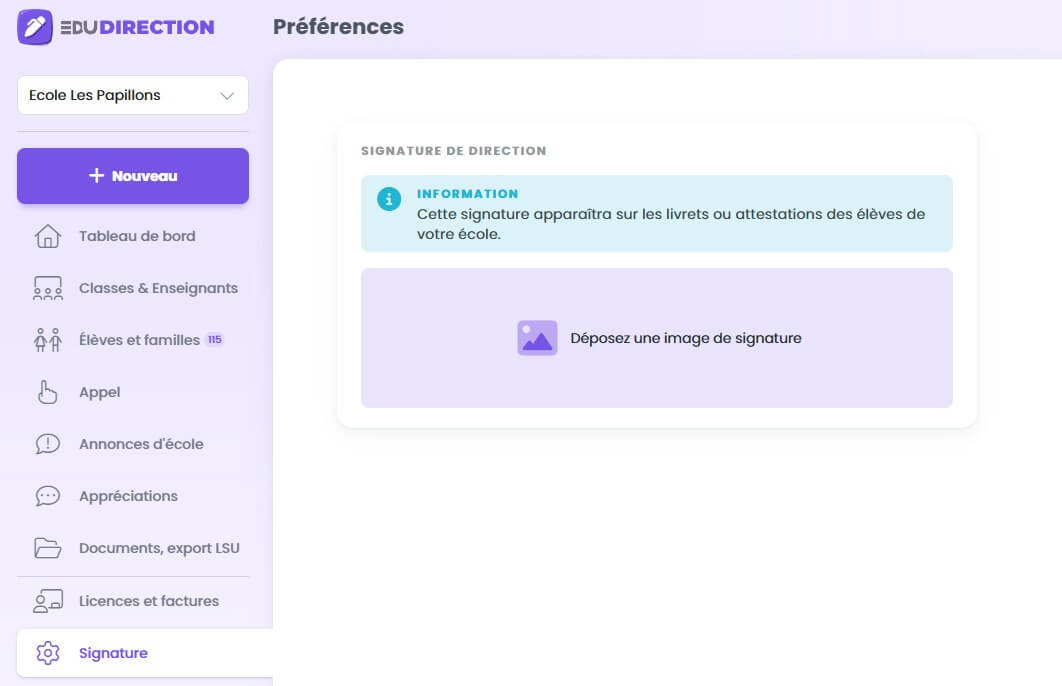
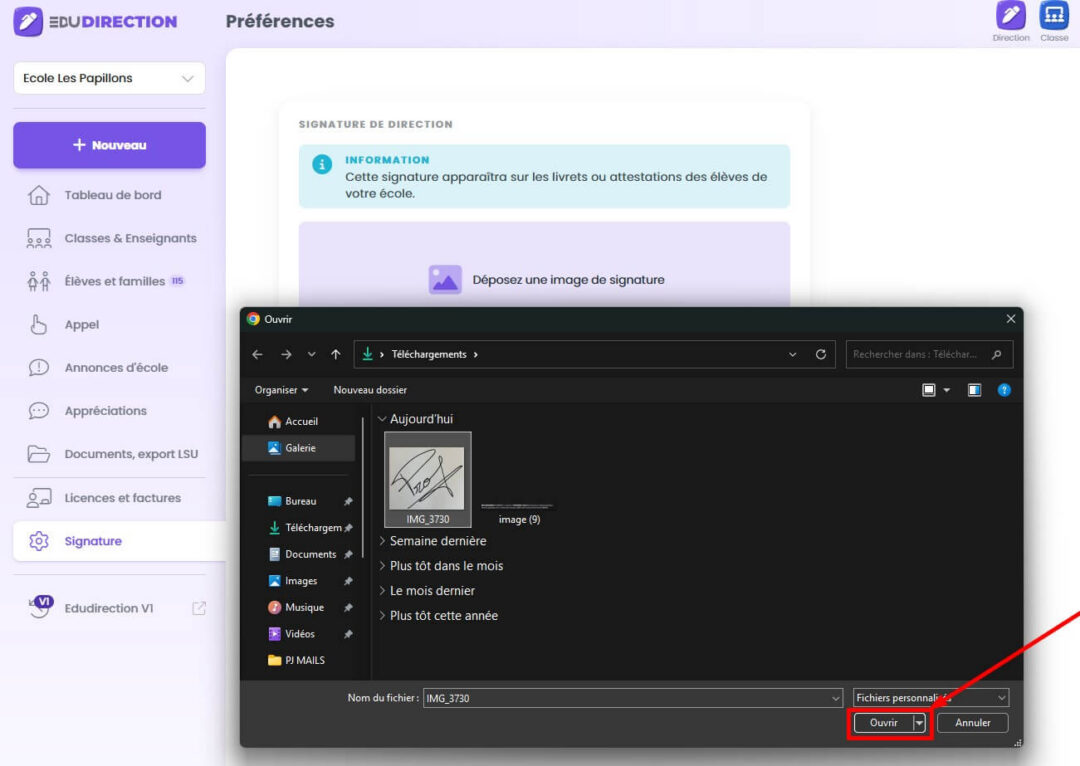
Pour rajouter votre image, cliquez sur le cadre comme indiqué dans la capture ci-dessous. Ensuite, choisissez le fichier désiré et validez en cliquant sur Ouvrir. Votre signature est maintenant présente et prise en compte pour les futurs livrets, carnets et bilans générés.
Ajouter une appréciation
Pour accéder à cette fonctionnalité, vous devez être identifié·e avec le compte de direction sur Edumoov. Comme pour les signatures, rendez-vous sur Edudirection puis cliquez sur Appréciations.
Attention :
Pour pouvoir rédiger des appréciations, il est nécessaire que des périodes soient définies pour la classe. Définir les périodes de la classe.
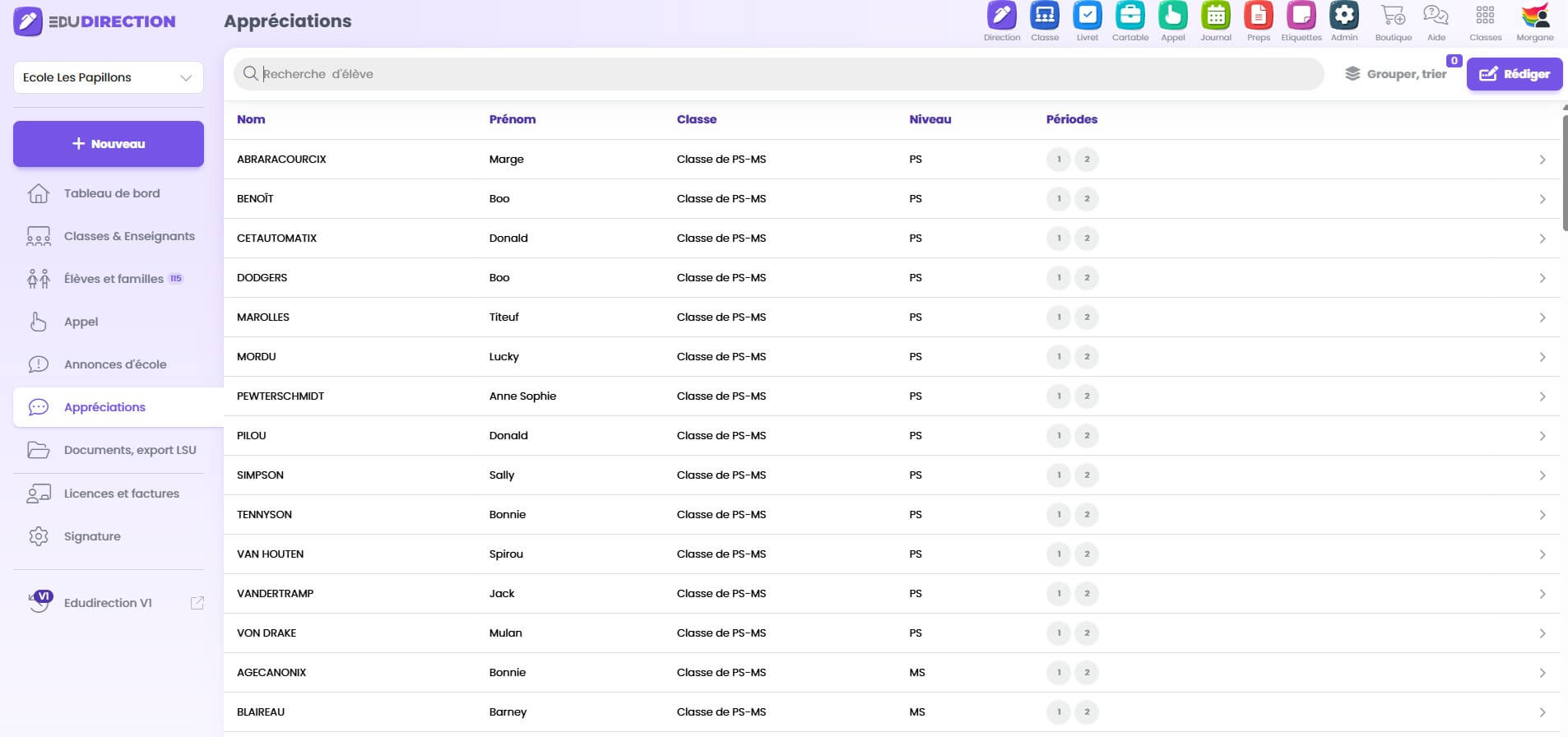
La liste des élèves qui est affichée est la liste de toute l’école.
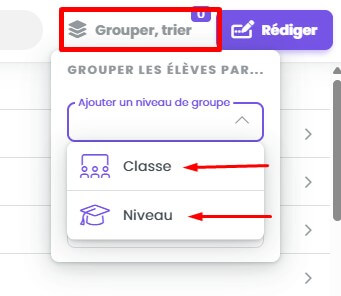
Vous pouvez choisir de regrouper les élèves par niveau et/ou par classe. Pour cela, sélectionnez simplement l’option choisie dans « Grouper, trier »
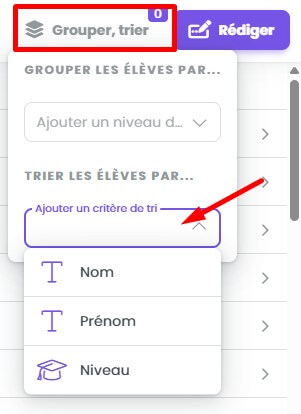
A l’intérieur d’un regroupement, vous pouvez affiner la sélection en triant les élèves par nom, prénom ou niveau.
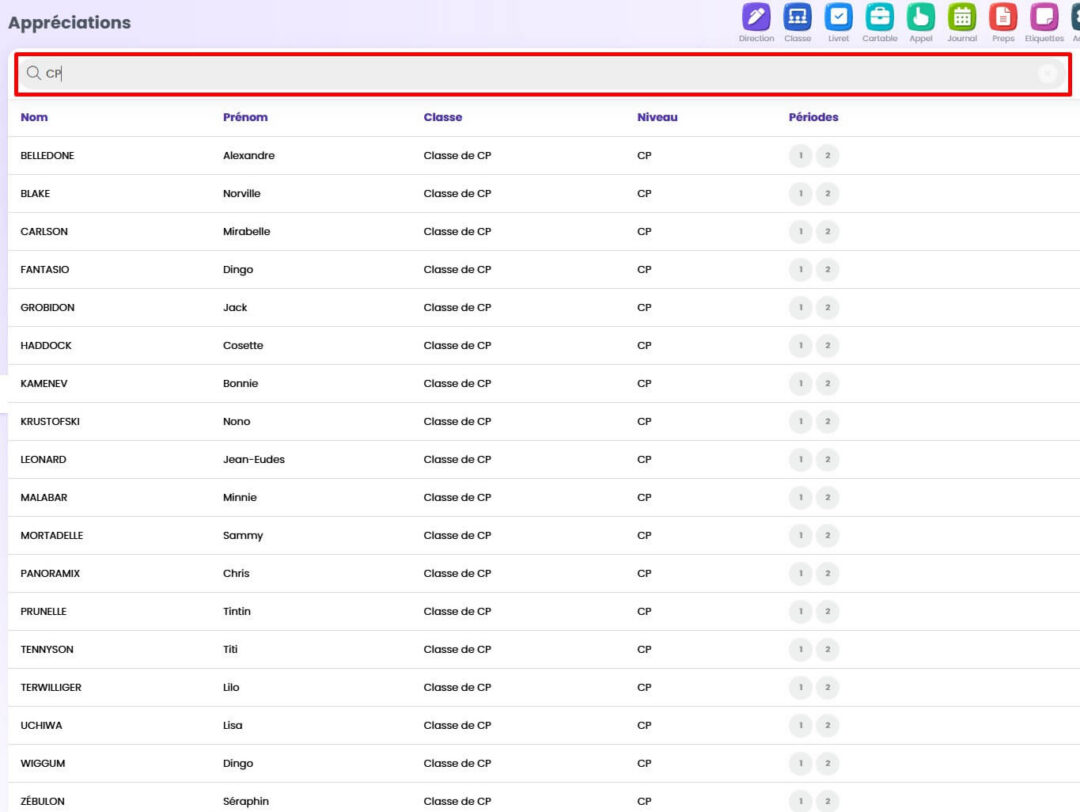
Vous pouvez également utiliser la barre de recherche pour personnaliser votre tri.
Enfin, pour afficher le cadre de saisie de votre appréciation, cliquez sur la période souhaitée ou sur le petit chevron situé à droite de la ligne de l’élève.

Commencez par vérifier que vous êtes bien sur la date pour laquelle vous voulez rédiger une appréciation. Si vous souhaitez la modifier, il vous suffit de cliquer dessus. Vous pourrez alors choisir la période et la date.
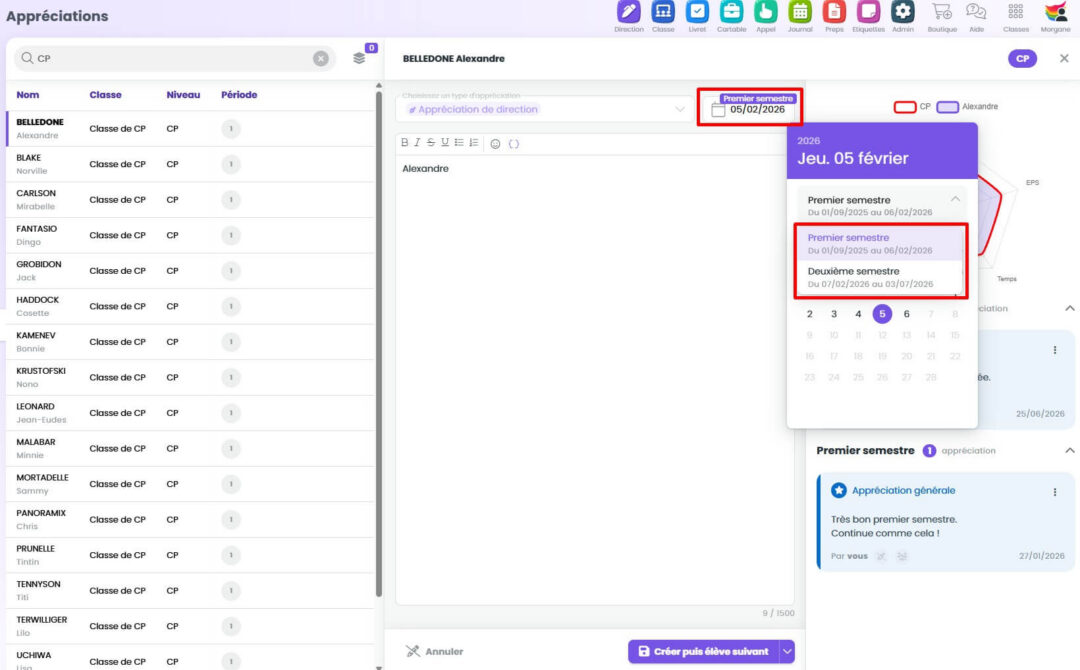
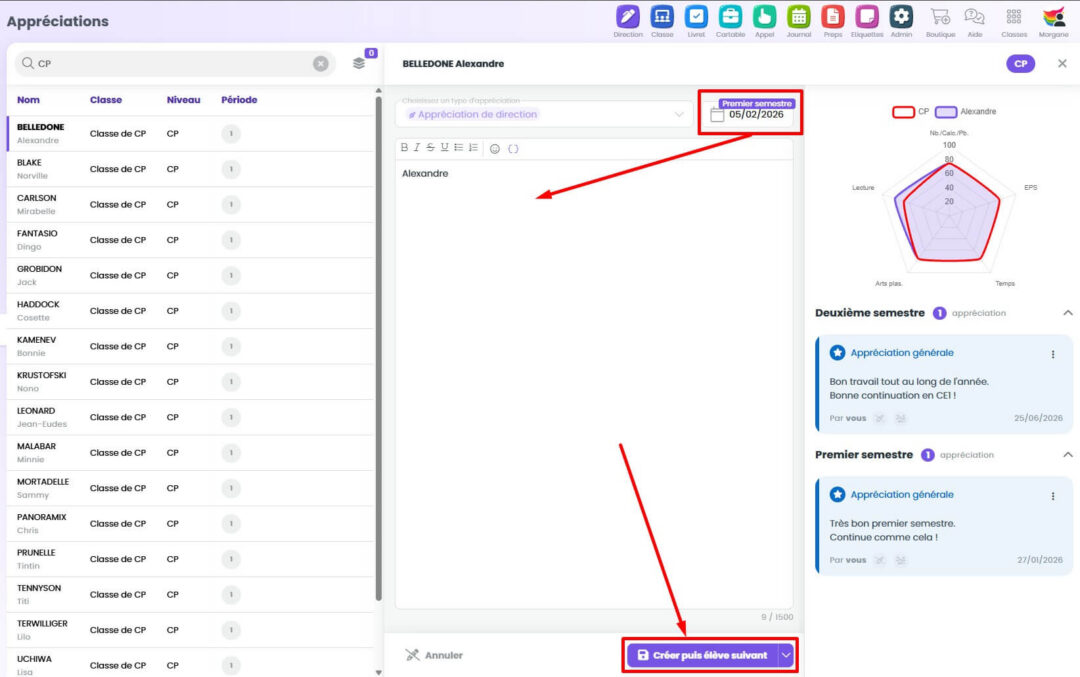
Rédigez l’appréciation. Lorsque vous avez fini, cliquez sur Enregistrer pour terminer votre saisie ou bien sur Enregistrer et passer au suivant pour passer à la rédaction de l’appréciation de l’élève suivant.
Télécharger les codes familles pour EduCartable
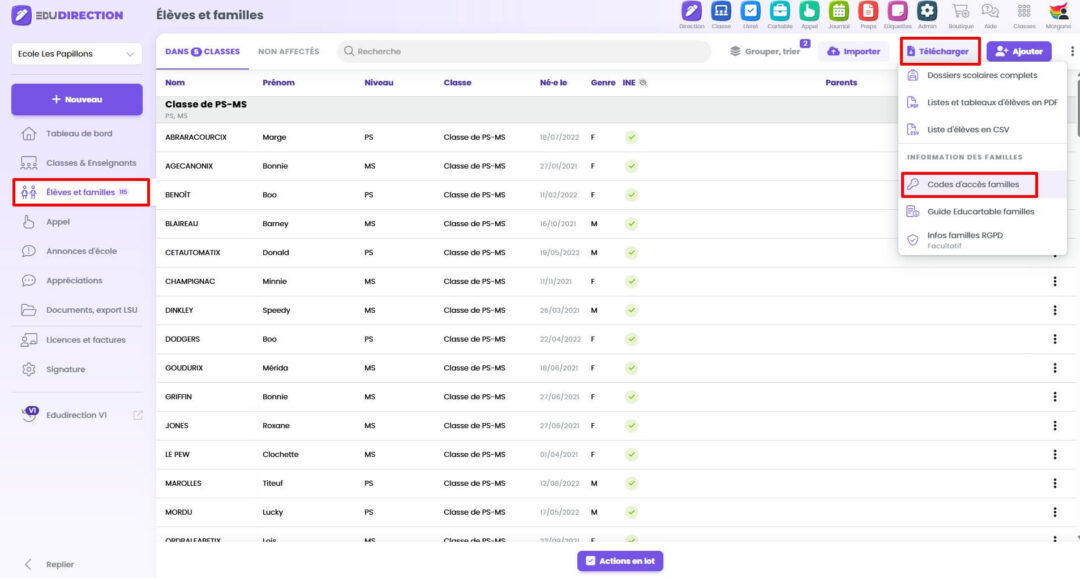
Vous pouvez télécharger un dossier ZIP qui contient tous les codes familles regroupés par classes. Pour cela, rendez-vous dans Edudirection et cliquez sur Elèves et familles. Dans l’onglet Télécharger, sélectionnez Codes d’accès familles. Le dossier ZIP s’enregistrera automatiquement dans le dossier Téléchargements de votre ordinateur.
Vous pouvez également retrouver les codes familles via EduClasse et Educartable :