
Si vous désirez télécharger le manuel en PDF, cliquez sur ce lien.

Il est possible de tout faire manuellement. C’est plus long, plus risqué (à cause des erreurs de manipulation, de frappe), mais c’est bien faisable. Pour cela, passez par Edudirection / Élèves et familles.
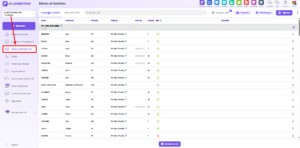
1/ Libérer tous les élèves
- Cliquer sur Actions en lot
- Cocher la case à gauche de « nom » en haut à gauche pour sélectionner tous les élèves
- Cliquer sur faire passer / transférer puis
- Choisir Conserver dans l’école sans classe attribuée.
2/ Mettre à jour les classes
Aller dans Edudirection / Classes et enseignants et effectuer les modifications nécessaires.
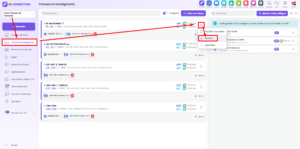
Rappel : laissez sa classe à un enseignant et modifiez le nom de la classe, les niveaux…
3/ Affecter les élèves
- Retourner dans Edudirection / Élèves et familles.
- En haut, cliquer sur Non affectés
- Cliquer sur Actions en lot
- Cocher les élèves qui vont dans la première classe
- Cliquer en bas sur Faire passer / transférer
- Choisir la classe de destination et le niveau après transfert.
- Valider
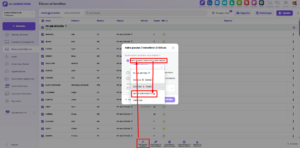
4/ Recommencer pour toutes les autres classes.
5/ Créer manuellement les nouveaux élèves
- Se rendre dans Edudirection / Élèves et familles
- En haut, vérifier d’être sur Dans N classes
- Cliquer sur Ajouter en haut à droite.
- Renseigner les informations sur l’élève (mettre uniquement le nom et le prénom).
Ca y est, la répartition est faite.
ATTENTION : il faudra mettre à jour les classes de l’école avec une extraction d’ONDE lorsque cela sera disponible afin de corriger les erreurs et ajouter les informations manquantes. Ceci sera indispensable afin de réussir les exports LSU.